ps中调照片的曝光_Photoshop提亮暗部技巧
目录:
正文:
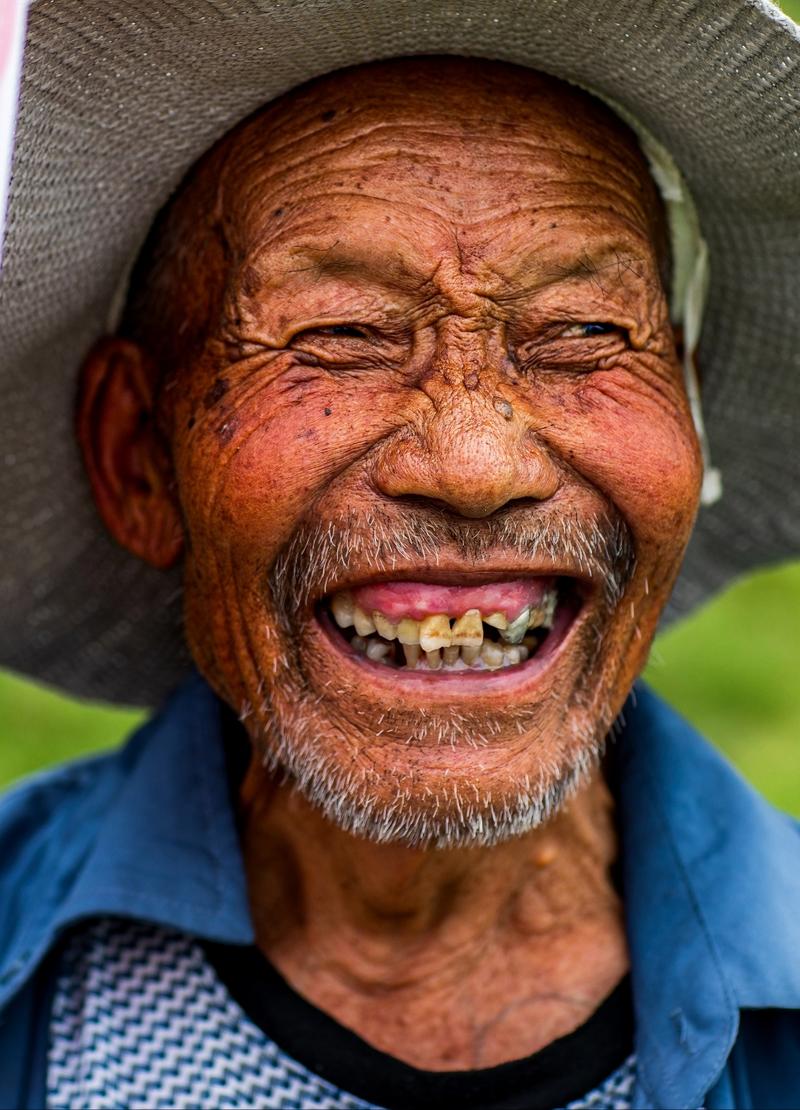
曝光不足的挑战与应对
在Photoshop中处理曝光不足的照片时,暗部往往显得沉闷,缺乏层次感。这种问题可能源于拍摄时的感光不足或测光失误,导致暗部亮度值严重偏低。面对这样的挑战,我们该如何应对?Photoshop提供了多种工具和技巧,帮助我们在提亮暗部的同时,保持画面的整体平衡与色彩准确性。
利用曲线工具精细调校

曲线工具是调整曝光的利器,特别是针对逆光、背光或动态范围失衡的图像。通过调整曲线,我们可以在不改变整体曝光的前提下,仅增强阴影区域的可见信息。勾选“显示其他选项”,将“色调宽度”设为65%,可以使提亮作用从最暗区适度延伸至中间调,避免仅提亮纯黑死区。进一步,将锚点垂直向上拖动8–12个单位,观察直方图左侧像素是否向右微移但未堆积于0值。若暗部提亮后发灰,可以在曲线中段添加第二个锚点,轻微下压以重建局部对比。
蒙版与画笔的精准控制
蒙版与画笔的结合使用,为我们提供了更精细的调整手段。通过低不透明度的白色画笔在蒙版上逐层“擦出”需强化的暗部区域,我们可以实现强度可控、边缘柔顺、可反复修正的精准干预。这种方法特别适合需要局部提亮的场景,能够有效避免对整体画面的影响。
Camera Raw的强大功能
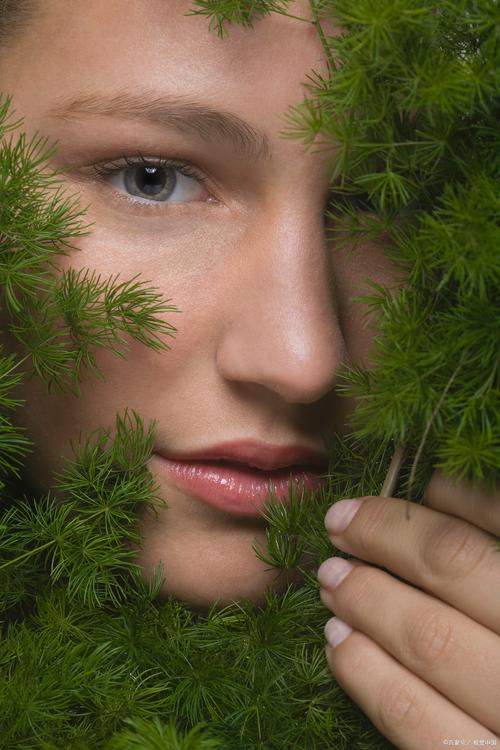
Camera Raw引擎具备更底层的RAW解析能力,其“阴影”滑块基于去马赛克前的数据运算,对JPEG等压缩格式仍具显著提亮效能,且自动联动降噪与细节补偿机制。在基本面板中,将“阴影”滑块向右拖动至75,同步观察预览窗内暗部纹理是否清晰浮现。这种方法不仅提亮效果好,还能提升图像的整体质量。
基于明度通道的智能选区
利用图像明度通道自动生成高精度选区,可以确保提亮仅作用于真正属于暗部的像素。拖动“阴影”滑块向右,直至预览中仅衣物褶皱、发丝根部、地面阴影等区域呈白色,其余为黑色。这种方法能够彻底规避对中灰及高光区域的干扰,实现精准提亮。
在调整曝光的过程中,你是否遇到过难以把握的细节?比如,如何在提亮暗部的同时避免画面发灰?又或者,如何利用蒙版和画笔实现更精细的控制?这些问题没有标准答案,但通过不断实践和探索,我们可以找到最适合自己的方法。
参考资料
1. PS如何修正照片曝光不足_提亮暗部细节的操作技巧光影-办公软件-PHP中文网
ps中调照片的曝光_Photoshop提亮暗部技巧
处理曝光不足的照片,暗部常显沉闷。Photoshop提供多种方法:用曲线工具精细调校阴影,结合蒙版和画笔精准局部提亮;Camera Raw的阴影滑块能有效提亮并降噪;利用明度通道智能选区则能确保只提亮