pr导出调色后怎么再倒入pr_Premiere调色预设导入教程
目录:
正文:
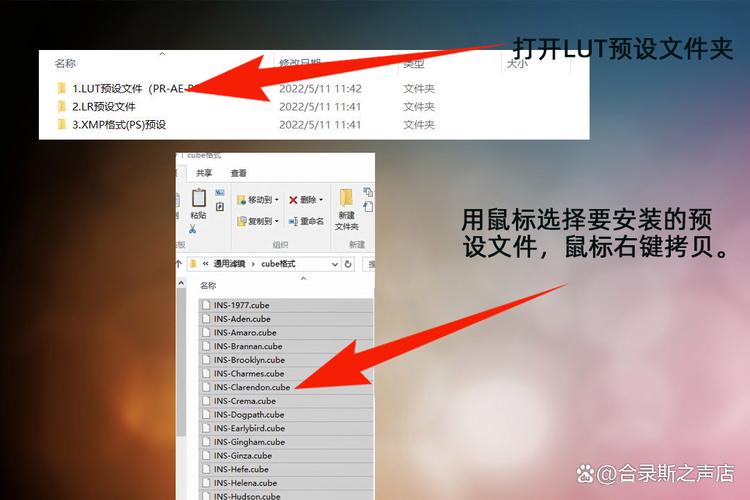
在视频剪辑的世界里,Premiere Pro(Pr)与Adobe Photoshop(Ps)常常需要携手合作。当Pr中的调色工作告一段落,我们是否能够将精心调校的色彩风格无缝带回Pr,继续后续的剪辑流程?这不仅关乎效率,更关乎艺术创作的连贯性。本文将深入探讨如何实现这一跨越软件界限的操作,并解答一些相关的疑问。
ps调色预设的导入路径
Pr的调色功能强大,但有时Ps的细腻调校更胜一筹。将Ps中的调色预设导入Pr,并非遥不可及。在Ps中耗费数小时调校的色彩风格,能够一键应用到Pr的剪辑项目中,这无疑是所有视频创作者的梦想。具体操作起来,首先需要在Ps中保存调色预设为文件,随后在Pr的“效果控制”面板中,点击“导入预设”按钮,选择保存好的调色预设文件即可成功导入。这一过程简单而直接,却能有效提升调色工作的效率。
保留原素材设置的奥秘
在Pr导出视频时,保留原素材设置是一个不容忽视的问题。原素材的设置往往包含了丰富的元数据和技术参数,一旦丢失,可能会对后续的剪辑工作造成困扰。如何在Pr导出时保留这些原素材设置呢?其实,这并不复杂。在Pr的导出设置中,有一个选项叫做“保留原素材设置”,勾选这个选项,就可以确保导出的视频文件保留了原素材的所有设置。这一细节看似微小,却对保证视频质量至关重要。
只导出一段音频的技巧
在Pr中,我们不仅需要处理视频素材,还需要处理音频素材。有时候,我们只需要导出一段音频,例如背景音乐或者旁白。如何在Pr中实现只导出一段音频呢?其实,这很简单。在Pr的导出设置中,有一个选项叫做“只导出音频”,勾选这个选项,就可以确保导出的文件只包含音频部分,而不包含视频部分。这一技巧在制作音频素材或者进行音频编辑时非常有用。
跨越软件界限的艺术
将Ps的调色预设导入Pr,不仅是一种技术操作,更是一种艺术创作的方式。它让我们能够在不同的软件之间自由切换,发挥各自的优势,创作出更加出色的视频作品。这种跨越软件界限的艺术,需要我们不断探索和实践,才能更好地掌握其精髓。
在Pr中导入Ps调色预设,保留原素材设置,只导出一段音频,这些都是视频创作过程中非常实用的技巧。掌握这些技巧,不仅能够提升我们的工作效率,更能够激发我们的创作灵感,创作出更加出色的视频作品。让我们一起,跨越软件界限,探索视频创作的无限可能吧!
pr导出调色后怎么再倒入pr_Premiere调色预设导入教程
在视频剪辑中,Premiere Pro (Pr) 和 Photoshop (Ps) 经常需要配合使用。本文介绍了如何将 Ps 中的调色预设导入 Pr,以保持色彩风格的连贯性,并分享了保留原素材设置和只