PS美白皮肤_快速美白皮肤,精细修饰,提升质感
目录:
正文:
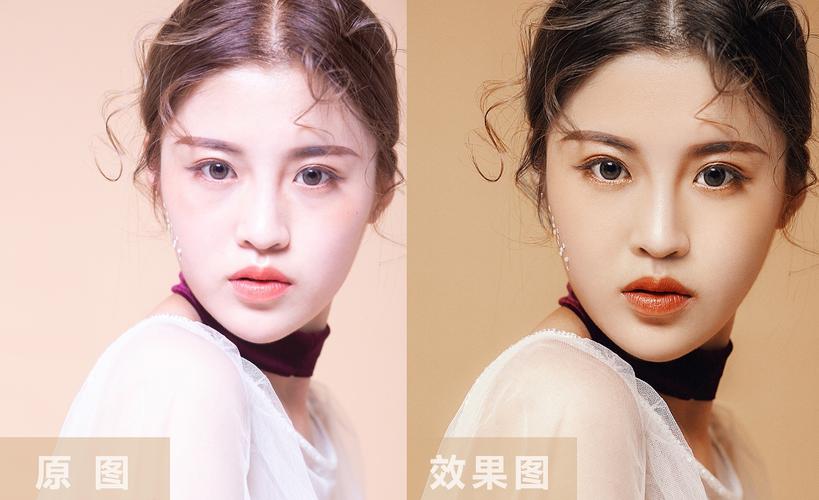
混合模式与反相技术的巧妙运用
Photoshop在美白皮肤时,混合模式与反相技术的结合堪称点睛之笔。将背景图层混合模式设为“强烈光源”能瞬间提升对比度,随后反相处理则让模糊操作反转为锐化效果。这一系列操作无需繁琐的多图层处理,反而能在单一图层上实现高效管理。反相后,将图层转为智能对象,不仅便于后续调整,其图标变化也起到直观提示作用。您是否曾尝试过这种反常规的操作路径,却意外获得理想效果?
高斯模糊与颜色快调的平衡艺术
高斯模糊参数的细微调整是决定皮肤质感的关键。从2.5像素的初步尝试,到4像素、6像素的像素化加剧,模糊效果的演变直观展示出适度的重要性。当模糊过度时,毛孔会变得异常粗大,破坏整体和谐。此时,颜色快调功能展现出独特价值——在反相图像上应用,反而产生柔化效果。建议将数值控制在6像素左右,既能保留皮肤质感,又避免过度柔化带来的负面影响。您是否发现,不同分辨率图像对模糊参数的敏感度存在差异?
蒙版与画笔的精细化修饰
黑色蒙版与白色画笔的组合是Photoshop修图的灵魂所在。通过蒙版保护眼、嘴等区域,再用白色画笔在皮肤上轻扫,不仅能恢复平滑质感,更能确保五官部位清晰锐利。前期柔化效果理想时,流量设为30%左右即可达到理想状态。后续处理中,无论是面部还是身体其他部位,都需要使用笔刷进行针对性修饰。对于残留的毛孔,单独处理更显专业。您是否习惯使用不同尺寸的画笔进行细节刻画?
色彩调整与光影控制的和谐统一
肤色不均的问题往往源于光影分布不均。通过可选颜色调整图层,针对红色和黄色通道进行细微调整,配合曲线调整层提升中间调亮度,能有效改善泛红、暗沉等全局肤色问题。高频层则专注于局部瑕疵处理,仿制图章工具的精准覆盖能保留皮肤原有颗粒感。对于法令纹或眼袋阴影,新建空白图层设为“叠加”模式,用白色柔边画笔轻涂即可。色相/饱和度调整层的“着色”功能,配合自然饱和度调整层,能赋予画面统一影调倾向,增强肤质通透感。您是否尝试过将LUT与自然饱和度结合使用?
智能对象与高效工作流的实践探索
将图层转换为智能对象,不仅便于反复修改,其图标变化也起到直观提示作用。动作(Action)录制与批处理操作,自定义快捷键配置,Droplet拖拽批量处理,JavaScript/ExtendScript脚本自动化,智能对象链接更新,以及与Bridge/Lightroom的协作流程,都能极大提升工作效率。您是否已建立属于自己的高效工作流体系?
持续学习与资源整合的重要性
无论是PHP中文网提供的序列号大全与相关课程,还是手机新闻网的PS智能美肤技巧分享,都展示了持续学习的价值。从电商Banner到活动海报,从社交媒体配图到名片设计,Photoshop的应用范围广泛。理解暂存盘已满问题的解决方法,掌握动作与批处理技能,都是进阶之路的关键。您是否也在寻找适合自己的学习资源?
---
参考资料
1. PS智能美肤技巧大揭秘|肤色不均|提亮肤色|面部|斑驳|修饰_手机新浪网
2. Photoshop怎么做人像精修?PS磨皮美白调色教程干货-电脑软件-PHP中文网
3. PHP中文网精心打造了本PS新手入门教程合集
4. 以实际设计项目为导向,讲解如何使用 Photoshop 完成电商Banner、活动海报、社交媒体配图、名片、宣传单页等常见平面设计物料的制作
5. 专注于提升 Photoshop 的工作效率,讲解动作(Action)录制与批处理操作、自定义快捷键配置、Droplet 拖拽批量处理、JavaScript/ExtendScript 脚本自动化、智能对象链接更新以及与 Bridge/Lightroom 的协作流程
PS美白皮肤_快速美白皮肤,精细修饰,提升质感
本文介绍了用Photoshop修图的一些技巧:结合“强烈光源”混合模式和反相技术快速美白皮肤,并利用智能对象方便调整;通过调整高斯模糊参数和颜色快调平衡皮肤质感,避免过度柔化;用蒙版和画笔精细修饰皮肤