ps调色面板怎么调出来_Photoshop调色面板快捷键F6使用技巧
目录:
正文:
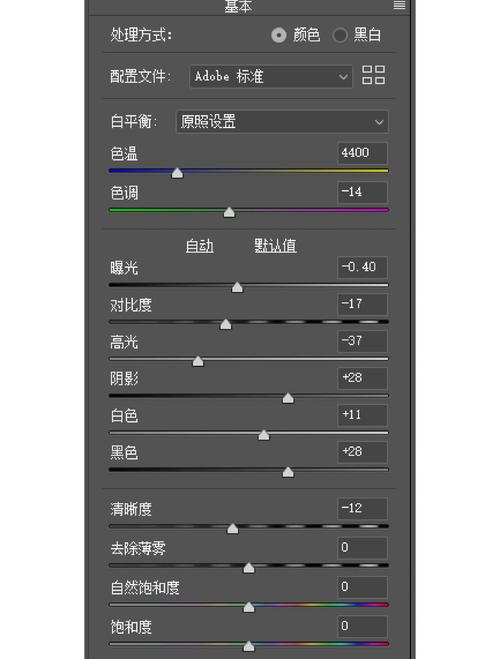
Photoshop的调色面板是色彩调整的核心工具之一,但其调用方式却鲜为人知。按下F6快捷键即可迅速调出,这一操作远比通过鼠标点击功能面板更高效。在紧张的创作过程中,能够瞬间访问色彩调整工具的便捷性,无疑能极大提升工作效率。若不慎隐藏或关闭了调色板,别忘了这个快捷键总能帮你恢复。
调色面板的高级使用技巧
调色板不仅限于基础的色彩选择。点击旁边的“色板”选项卡,可查看并利用各种预置色板,这些预设色彩在选色时能提供极大的参考价值。右上角的四横线菜单更是隐藏的功能宝库,能切换不同类型的调色板,满足更专业的色彩需求。特别是色轮显示为圆盘形状的调色板,通过外侧圆盘选色确定中间三角形的色彩范围,能更精准地控制最终用色。
前景色与背景色的区别
调色板的两种颜色——前景色与背景色,看似简单,实则各有妙用。前景色常用于绘图和填充,而背景色则多用于擦除和背景填充。点击不同的色块,会显示对应的拾色器,这一细节变化往往被忽视,却是掌握色彩调整的关键。
创建与保存色板预设
色板的创建与保存功能,为色彩管理提供了极大的便利。只需在调色板上点击要保存的颜色,然后通过新建色板组并命名,就能将这个颜色保存下来。这一过程简单直观,却能有效组织和管理常用色彩,避免重复选择带来的繁琐。
Photoshop渐变色调整方法
渐变色在设计中应用广泛,无论是海报还是幻灯片,都能通过渐变色增添视觉效果。Photoshop提供了丰富的渐变色调整工具,用户可以根据需要自定义渐变效果,实现从单一颜色到多色过渡的平滑变化。
色彩调整的注意事项
在进行色彩调整前,有几个关键点需要注意。使用经过校准和配置的显示器至关重要,否则打印出的图像与显示器上显示的效果可能会有较大差异。使用调整图层可以非破坏性地进行色调调整,但会略微增加文件大小。对于高要求的作品,使用16位/通道图像能更好地保留图像数据,避免信息丢失。
色彩调整的深度应用
色彩调整不仅仅是简单的颜色修改,更是一种艺术创作的过程。通过调整色彩平衡、色相/饱和度等,可以创造出独特的视觉效果。同时,色彩调整也可以应用于特定的图像区域,实现局部色彩的改变,为作品增添层次感。
参考资料
ps调色面板怎么调出来_Photoshop调色面板快捷键F6使用技巧
Photoshop的调色面板是色彩调整的核心工具,用F6快捷键能快速调用,比鼠标点击高效。高级技巧包括使用“色板”选项卡里的预置色板,通过右上角菜单切换不同调色板类型,如色轮调色板精确选色。前景色用于