照片美颜太严重怎么p_软件还原图像自然
目录:
正文:
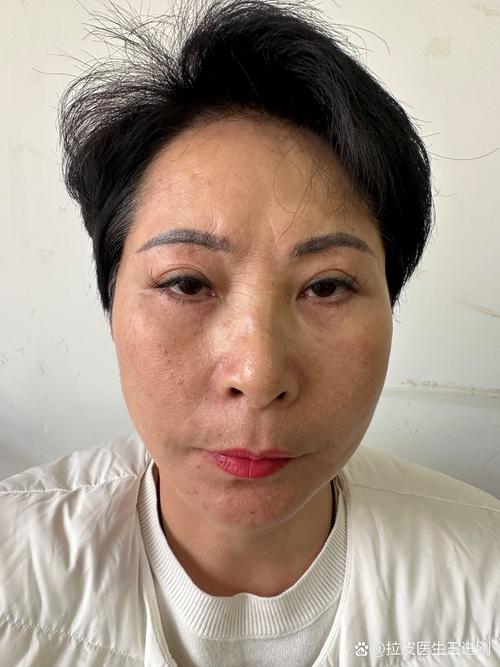
美颜功能在提升照片质感方面功不可没,但过度美颜往往会让照片失去真实感。面对美颜过度的照片,我们可以通过多种方法进行修复,使其回归自然状态。美图秀秀作为一款常用的修图软件,提供了丰富的调整工具,帮助用户精确控制美颜效果。用户可以尝试手动调整各项参数,如磨皮、祛痘、瘦脸等,以降低美颜强度。美图秀秀还允许用户进行“反美颜”操作,一键消除美颜效果,恢复照片原始状态。这种功能在处理美颜过度时尤为实用,能够快速有效地还原照片的真实感。
手动调整参数:精细修复美颜痕迹
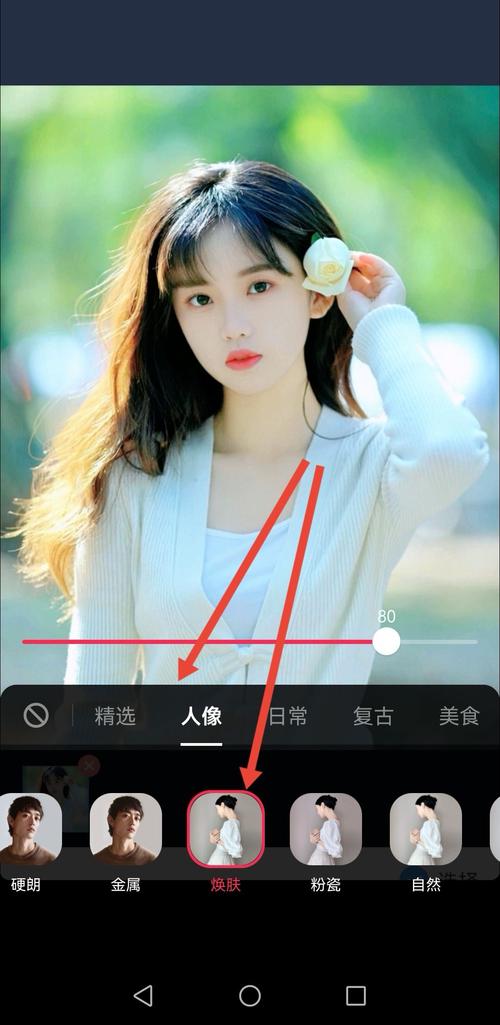
虽然自动美颜功能便捷高效,但往往难以满足个体需求,导致过度处理。因此,手动调整参数成为修复美颜过度的重要手段。在美图秀秀中,用户可以进入“美化”或“人像”菜单,手动选择和调节各项参数。例如,降低磨皮强度可以保留皮肤纹理,减少五官的过度修饰;调整肤色功能可以修正不自然的白皙效果,使肤色更加均匀自然。用户还可以利用“反美颜”功能,通过对比前后效果,精确控制美颜强度的调整幅度,确保修复效果自然不突兀。
Snapseed:自然美颜的利器
除了美图秀秀,Snapseed作为一款强大的手机修图应用,也提供了自然美颜的功能。Snapseed的“美颜”功能主要针对肤色、肤质和亮眼进行修饰,通过细腻的调整让人物看起来精神饱满,肌肤通透自然。用户可以根据肤色选择不同的美颜组合,如“白皙”或“一般”,以适应不同的肤质需求。Snapseed还提供了面部提亮、嫩肤和亮眼等功能,用户可以根据实际情况进行微调,避免美颜效果过于夸张。这种精细化的调整方式,使得Snapseed成为修复美颜过度照片的利器。
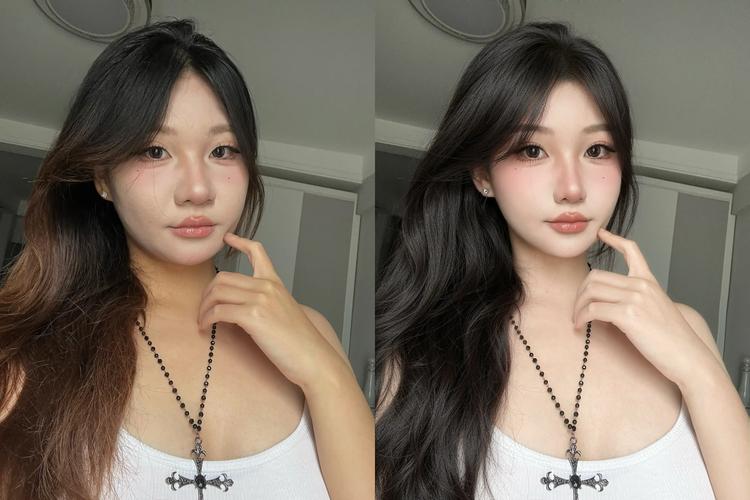
PS自然美颜:高级感的秘诀
对于追求更高修图质量的用户,Photoshop提供了更为丰富的调整工具和技巧。PS自然美颜的核心在于改善瑕疵,同时保留皮肤的真实质感。用户可以先进行基础调整,如曝光、对比度和白平衡的校正,为后续的美颜步骤打下良好基础。接着,通过局部处理瑕疵,如痘痘、斑点等,保留皮肤纹理,避免过度磨皮导致照片失真。PS还提供了多种调色和光影处理工具,用户可以根据实际情况进行细致调整,使照片更具层次感和立体感。通过这些高级的修图技巧,用户可以轻松打造出自然而不失精致的美颜效果。
相机美颜:适度调整的技巧
相机内置的美颜功能虽然方便,但过度使用会导致照片失真。因此,适度调整美颜参数成为关键。用户可以适当降低磨皮、美白、瘦脸和大眼等功能的强度,避免五官过于夸张。还可以利用相机中的其他美颜功能,如祛痘、美肤和亮眼等,进行适度叠加,以提升照片的整体质感。通过这些技巧,用户可以在保留美颜效果的同时,确保照片的自然度和真实感。
修复美颜过度的照片需要细致的调整和技巧。无论是美图秀秀、Snapseed还是Photoshop,都提供了丰富的工具和功能,帮助用户实现自然美颜的效果。通过手动调整参数、局部处理瑕疵、校正肤色和光影等手段,用户可以轻松打造出真实而不失精致的美颜照片。在修图过程中,适度调整和精细操作是关键,只有这样才能确保照片在修复后依然保持自然美感。
照片美颜太严重怎么p_软件还原图像自然
美颜过度会让照片失真,但可用软件修复。美图秀秀、Snapseed和Photoshop等工具提供了手动调整、反美颜、局部处理等功能,帮助降低美颜强度,修正肤色和瑕疵,保留皮肤纹理。适度调整相机美颜参数也