ps压缩图片大小kb_PS压缩图片,减小文件大小技巧
目录:
正文:
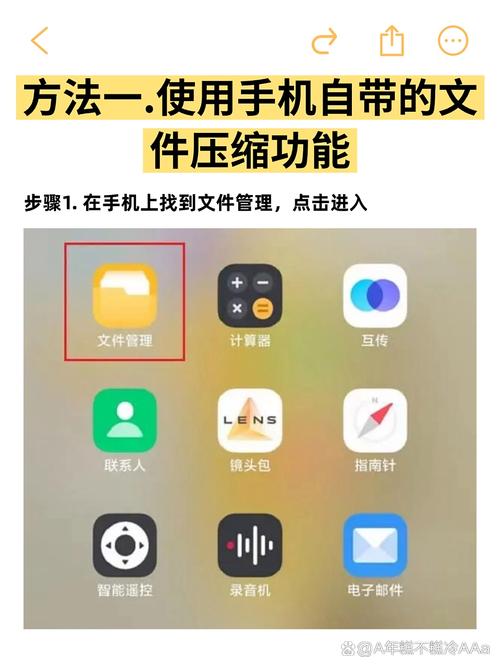
压缩原理与基本操作
Photoshop作为创意工作的核心工具,其压缩图片大小的功能强大且灵活。大型影像文件往往占用大量存储空间,但通过调整尺寸和文件大小,可以满足不同需求。最直接的方法是进入“影像”菜单,选择“影像大小”,这里可以调整宽度和高度,或改变解析度(以每英吋像素PPI为单位)。这一操作会永久改变文件大小,因此需要谨慎操作。值得注意的是,解析度的选择至关重要:72 PPI适用于大多数网页用途,而300 PPI或更高则更适合印刷品。插值方法的选择也会影响最终效果,例如缩小时使用“双立方(锐利)”能更好地保留细节。
输出与格式选择
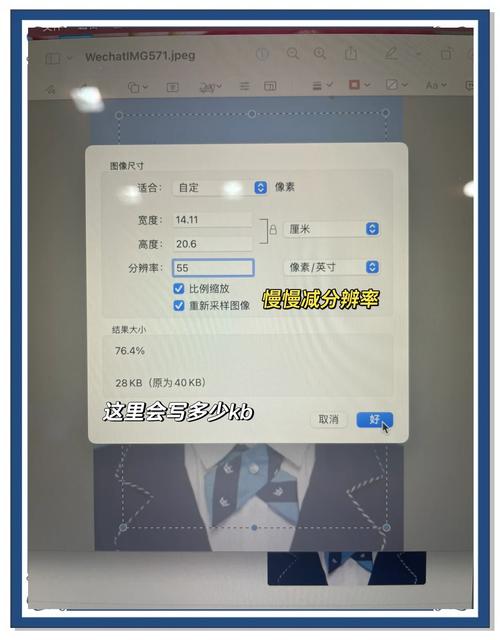
不同的输出需求需要不同的图像解析度。例如,屏幕和Web图像通常使用72-96 PPI,而印刷品则需要300 PPI或更高。在“影像大小”对话框中,可以输入宽度和高度的新数值,并选择测量单位。选择合适的格式也很关键。JPEG适合大多数用途,而PNG适合需要透明背景的图像。对于需要进一步压缩的情况,可以考虑使用WebP格式,它在保持清晰度的同时显著减小文件大小。通过调整质量滑块,可以在图像质量和文件大小之间找到平衡点。
批量处理与效率提升
对于需要处理大量图片的情况,Photoshop提供了高效的批量处理方法。例如,使用“存储为Web所用格式”功能,可以通过简单的三步操作有效减小图片文件大小。PS的动作(Action)录制与批处理功能允许用户录制一系列操作,然后批量应用这些操作。这种方法不仅节省时间,还能确保所有图片的尺寸、大小和格式统一。例如,可以录制调整尺寸、压缩大小、调色和添加水印等步骤,然后对所有图片自动执行这些操作。
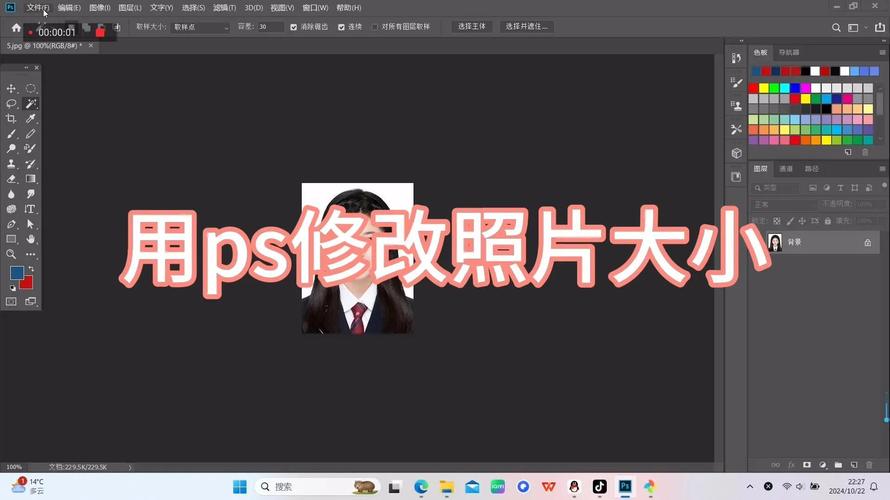
智能工具与AI辅助
随着技术的发展,Photoshop也开始集成智能工具和AI辅助功能,进一步提升压缩效率和图像质量。例如,StartAI等工具能够智能识别图片细节、光影与质感,修图不失真、不模糊。这些工具不仅辅助批量修图画质,还能解决传统PS操作的各类痛点,告别手动繁琐操作,一键输出高清专业成品。通过这些智能工具,用户可以更轻松地实现复杂的图像处理任务,同时保持图像的。
互动与思考
在处理图片时,您是否也遇到过需要精确控制文件大小的难题?是否尝试过使用PS的动作录制功能来提升工作效率?或者,您是否有使用智能工具辅助修图的实践经验?欢迎分享您的经验和看法,让我们一起探讨如何在Photoshop中更高效地处理图像。
---
参考资料
ps压缩图片大小kb_PS压缩图片,减小文件大小技巧
Photoshop的压缩功能强大灵活,可用于减小文件大小。调整“影像大小”(如尺寸、解析度)可改变文件,但需谨慎操作,72 PPI适用于网页,300 PPI以上用于印刷。选择合适的格式也很重要,JPE