更改ps默认保存路径_PS修改保存路径,自动存指定位置
目录:
正文:
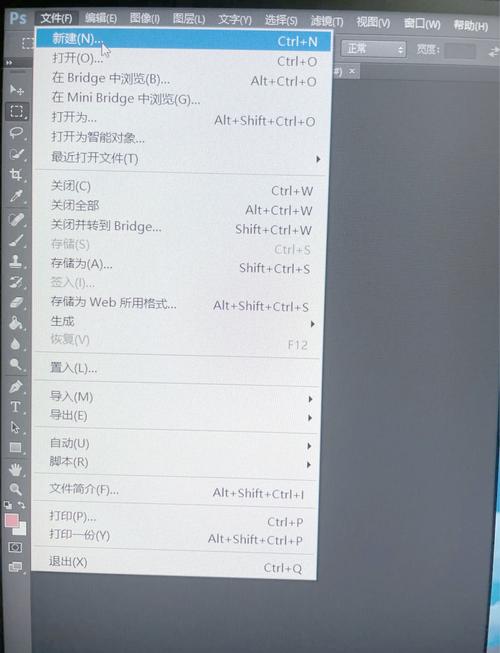
在Photoshop的世界里,每一个像素都承载着创意的重量,而保存路径的选择则关乎效率与习惯的融合。想要更改PS默认保存路径,首先需要理解这个“默认”并非一成不变,而是可以通过简单的设置变得灵活。每次保存都无需手动寻找文件夹,所有的作品都能自动“落位”,这样的体验是否令人向往?让我们一同探索这个看似简单却至关重要的操作。
暂存盘的位置:默认储存的秘密
在调整默认保存路径的过程中,一个常被忽视却极为关键的地方是“暂存盘”的位置。这不仅是文件的默认储存地,更是决定文件保存效率的关键因素。当我们在设置中看到“暂存盘”时,不妨多花一点时间仔细考察,它所在的位置直接影响到文件保存的速度和稳定性。你是否曾注意到,不同的硬盘配置会给暂存盘带来不同的表现?选择一个合适的硬盘作为暂存盘,或许能让你在创作的道路上事半功倍。
文件处理选项卡:文稿文件夹的选择
深入PS的设置菜单,我们会发现“文件处理”选项卡中隐藏着“文稿文件夹”这一选项,它正是默认保存文件路径的所在地。在这里,我们可以轻松地更改默认保存位置,只需点击“选择”按钮,一切便尽在掌握。需要提醒的是,手动选择的保存路径并不会影响到之前已经保存的文件,它们仍然会保留在原来的位置。这一细节值得我们特别留意,以免在更改设置后出现不必要的混乱。
性能设置:暂存盘的深度解析
在“首选项”中点击“性能”,我们会看到“暂存盘”的相关设置。这里不仅可以调整暂存盘的位置,还能根据个人需求调整其大小和优先级。一个合理的暂存盘设置,能够显著提升PS的运行速度和稳定性,尤其是在处理大型文件或复杂图层时。你是否曾因为暂存盘设置不当而导致的运行缓慢而感到沮丧?现在,是时候重新审视并你的暂存盘设置了。
路径面板的奥秘:管理你的创意轨迹
除了保存路径的设置,PS中的“路径”面板也是一个不容忽视的功能区域。它不仅能够展示和管理你的创意轨迹,还能通过调整面板选项来你的工作流程。无论是关闭缩图以提升性能,还是自定义路径线条的颜色和粗细,每一个细节都能让你的创作过程更加顺畅。你是否曾想过,路径面板的每一个功能背后,都隐藏着提升工作效率的秘诀?
更改PS默认保存路径,看似是一个简单的操作,实则蕴含着提升工作效率和工作习惯的深意。通过调整暂存盘位置、设置文稿文件夹、性能选项以及合理利用路径面板,我们能够打造一个更加高效、便捷的PS工作环境。在创作的道路上,每一个微小的改进都能带来巨大的收获。现在,是时候行动起来,让你的PS保存路径更加符合你的需求,让创作之旅更加畅行无阻了。
参考资料
1. 在 Photoshop 中管理路徑 | Photoshop
2. photoshop存储位置如何更改-百度经验
3. 怎么在photoshop设置文件默认保存路径?_百度知道
4. 怎么在PS中设置更改文件默认保存位置 - 卡饭网
5. PS软件中默认保存文件的路径在哪里
6. ps文件储存选项怎么设置_Photoshop如何更改文件默认保存位置-纯净系统之家
7. 在 Photoshop 中保存文件 | Photoshop
更改ps默认保存路径_PS修改保存路径,自动存指定位置
在Photoshop中更改默认保存路径很简单,只需进入“文件处理”选项卡选择新位置,或调整“暂存盘”位置、大小和优先级以提升效率。这不会影响旧文件,善用路径面板也能优化工作流程。调整这些设置能让文件自