怎样批处理图片一样的大小_批量修图,PS动作在线工具AI选对高效!
目录:
正文:
快速入门:PS动作批处理
当面对成百上千张需要统一尺寸的图片时,手动调整无疑是一项令人望而生畏的任务。Photoshop的动作功能恰好能成为救星。只需录制一次调整尺寸的操作,后续便可无限次重复使用,极大提升工作效率。具体操作时,打开一张示例图片,进入"动作"面板,点击"新建动作"并命名,随后点击"记录"开始录制。通过"图像"菜单下的"图像大小"命令调整宽度和高度,确保勾选"约束比例"以保持原始比例。完成调整后,点击"停止播放/记录"结束录制。接下来,通过"文件"菜单中的"自动"选项选择"批处理",指定之前创建的动作、源文件夹和目标文件夹,点击"确定"即可实现自动化处理。这种方法特别适合需要频繁进行相同尺寸调整的场景,省时省力的优势显而易见。
简约操作:在线工具的便捷性
除了Photoshop,许多在线工具也能高效完成批量修改图片尺寸的任务。例如,一些支持"按尺寸调整"功能的在线平台,允许用户选择"添加文件"或"添加文件夹"导入图片,在右侧设置栏输入目标宽度和高度,并选择"按尺寸调整"而非"按比例调整"以强制统一尺寸。更值得一提的是,部分工具支持在不裁剪图片的情况下通过"添加背景色"的方式将不同比例的图片统一成相同尺寸,这对于需要保留完整内容的场景尤为实用。这类在线工具通常操作界面简洁直观,无需安装软件,只需打开网页即可使用,特别适合对技术操作不太熟悉的用户。
高效神器:专业批处理软件
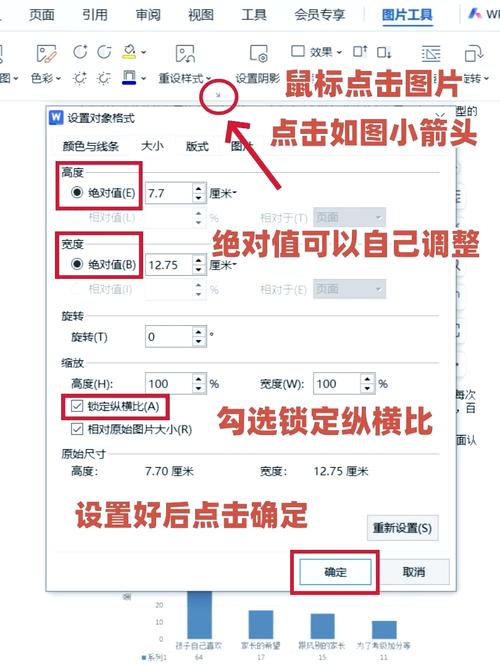
对于需要处理大量专业图片的用户,一些功能强大的批处理软件能提供更多高级选项。以Imgick为例,虽然主要通过命令行操作,但实际使用起来相当简单高效。只需将需要处理的图片集中到特定文件夹,打开命令行窗口切换到该目录,输入如`textmagick mogrify -resize 800x600! .jpg`的命令,就能将所有jpg图片统一调整为800×600像素。如果需要按比例缩放,可以使用`-resize 800x800`实现长边不超过800像素的等比例缩放。Imgick的优势在于功能全面,不仅能批量修改尺寸,还能转换格式、添加水印、裁剪等,特别适合需要将图片处理集成到工作流的场景。虽然初次使用可能需要查阅相关文档,但熟练掌握后能极大提升批量处理效率。
AI赋能:智能修图的新选择
随着人工智能技术的发展,一些智能修图工具也开始支持批量处理图片尺寸的功能。这类工具依托高精度AI算法,能智能识别图片细节、光影与质感,在调整尺寸的同时保持画质清晰,避免人工操作可能出现的拉伸变形等问题。使用这类工具时,用户只需上传图片,设置目标尺寸,AI会自动完成调整并画质。相比传统方法,AI赋能的工具不仅效率更高,处理效果也更为自然,特别适合对图片质量要求较高的用户。未来,随着技术的进一步发展,这类智能工具可能会成为批量处理图片的主流选择。
如何选择适合自己的方法?
面对多种批量修改图片尺寸的方法,如何选择最适合自己的方案呢?首先需要考虑的是处理量大小。对于少量图片,在线工具或手动操作可能就足够了;当处理量较大时,Photoshop动作或专业批处理软件会更高效。其次要考虑技术熟练度。如果熟悉Photoshop,动作功能无疑是最佳选择;而对于不熟悉软件操作的用户,在线工具或AI赋能的工具可能更易上手。还需考虑具体需求,比如是否需要保持原始比例、是否需要同时进行其他图片处理等。建议先根据自身情况选择一种方法尝试操作,熟悉后再根据实际体验调整方案。毕竟,找到最适合自己的工具和方法,才能在批量处理图片时事半功倍。
怎样批处理图片一样的大小_批量修图,PS动作在线工具AI选对高效!
批量修改图片尺寸,Photoshop动作可录制一次操作反复使用,高效省时。在线工具操作简单,无需安装,适合新手或少量图片。专业批处理软件(如Imgick)功能强大,适合大量专业图片处理。AI赋能工具利