如何美化照片_简单几步美化照片
目录:
正文:
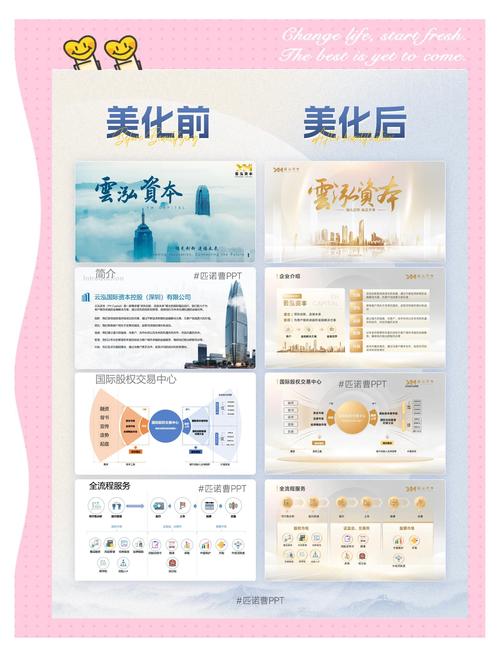
在快节奏的现代生活中,拍照已成为许多人记录生活、表达情感的日常方式。完美的光线、角度和状态并非总是唾手可得。这时,如何通过后期处理美化照片,便成为展现个人审美与技巧的重要环节。无论是使用Photoshop的专业功能,还是借助美图秀秀的便捷工具,都能让普通照片焕发新生。一张看似普通的照片,究竟需要哪些调整才能变得格外出彩?
复制图层与滤色混合:打造明亮基调
美化照片的第一步,往往在于调整整体的光线与色彩。在Photoshop中,复制当前图层并设置为滤色混合模式,是一种简单有效的提亮技巧。通过调节透明度,可以使画面整体变亮,同时保持细节的丰富性。这一步骤看似微小,却能显著提升照片的明亮感,为后续的磨皮和调色打下良好基础。你是否尝试过这种混合模式,它是否真的如传说中那样神奇?
高斯模糊与图层蒙版:实现自然磨皮效果

磨皮是美化人像照片的关键步骤之一。在Photoshop中,高斯模糊能够为皮肤添加柔和的模糊效果,但直接应用会失去细节。这时,新建快照并使用图层蒙版进行局部涂抹,便能精确控制模糊的范围与强度。调整模糊数值时,皮肤状况不同,合适的范围也会有所差异。这种精细化的处理方式,不仅保留了皮肤的质感,更避免了过度磨皮带来的“塑料感”。你是否注意到,磨皮效果的好坏,往往取决于对模糊程度的精准把握?
调色与锐化:赋予照片灵魂与活力
调色是美化照片的灵魂所在。无论是美图秀秀的即时增强功能,还是Photoshop的调色面板,都能通过调整亮度、对比度、饱和度等参数,赋予照片独特的风格。有时,降低饱和度能营造出复古的黑白氛围;而调整色相和温度,则能让照片的色彩更加鲜艳或柔和。完成调色后,适度的锐化能进一步提升细节的清晰度,使画面更加生动。你有没有发现,不同的调色风格,往往能传达出不同的情绪与故事?
个性化修饰:细节决定成败
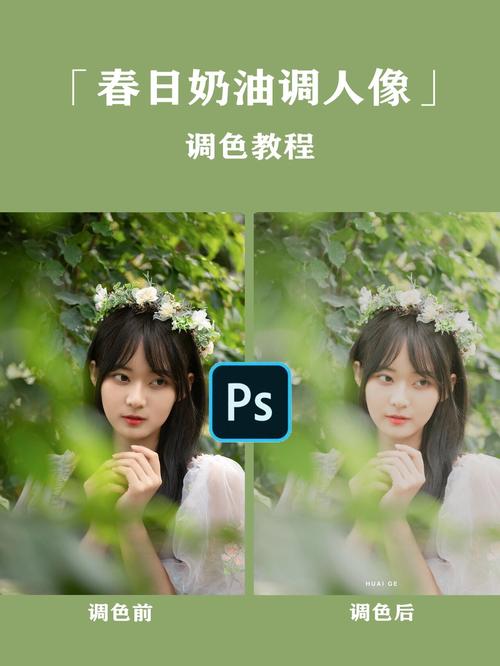
在照片美化过程中,细节的修饰同样不可或缺。美图秀秀的瑕疵修复功能,能轻松去除痘痘、黑眼圈等小问题;牙齿美白、眼影和唇彩的添加,则能瞬间提升照片的精致感。这些功能看似简单,却能从细微之处提升照片的整体质感。比如,巧妙地调整眉间光线,能让人物表情更加自然;而调整眼影的色调,则能突出人物的神采。你是否意识到,这些看似微小的调整,往往能决定照片最终的成功与否?
美化照片是一门艺术,也是一门技术。无论是Photoshop的专业功能,还是美图秀秀的便捷工具,都能帮助我们在平凡的照片中挖掘出不凡的美感。从滤色混合到图层蒙版,从调色到锐化,每一步调整都蕴含着对细节的极致追求。在这个过程中,我们不仅是在美化照片,更是在记录生活、表达情感。你准备好拿起相机,尝试这些技巧,创作出属于自己的精彩作品了吗?
---
参考资料
1. 在线图片美化技巧_软件资讯技巧应用-中关村在线
2. 几个简单的图片编辑技巧拯救废片!-美图设计室官网
3. Photoshop照片美化和修饰教程
4. 如何修出自然感?小白必备-美图设计室官网

如何美化照片_简单几步美化照片
拍照后,可使用Photoshop或美图秀秀等工具美化照片。先复制图层用滤色混合提亮,再用高斯模糊加蒙版自然磨皮,接着调整亮度、对比度、饱和度等进行调色,并适度锐化。最后用瑕疵修复、牙齿美白等细节功能修