修改截图上的数字_截图数字修改技巧
目录:
正文:
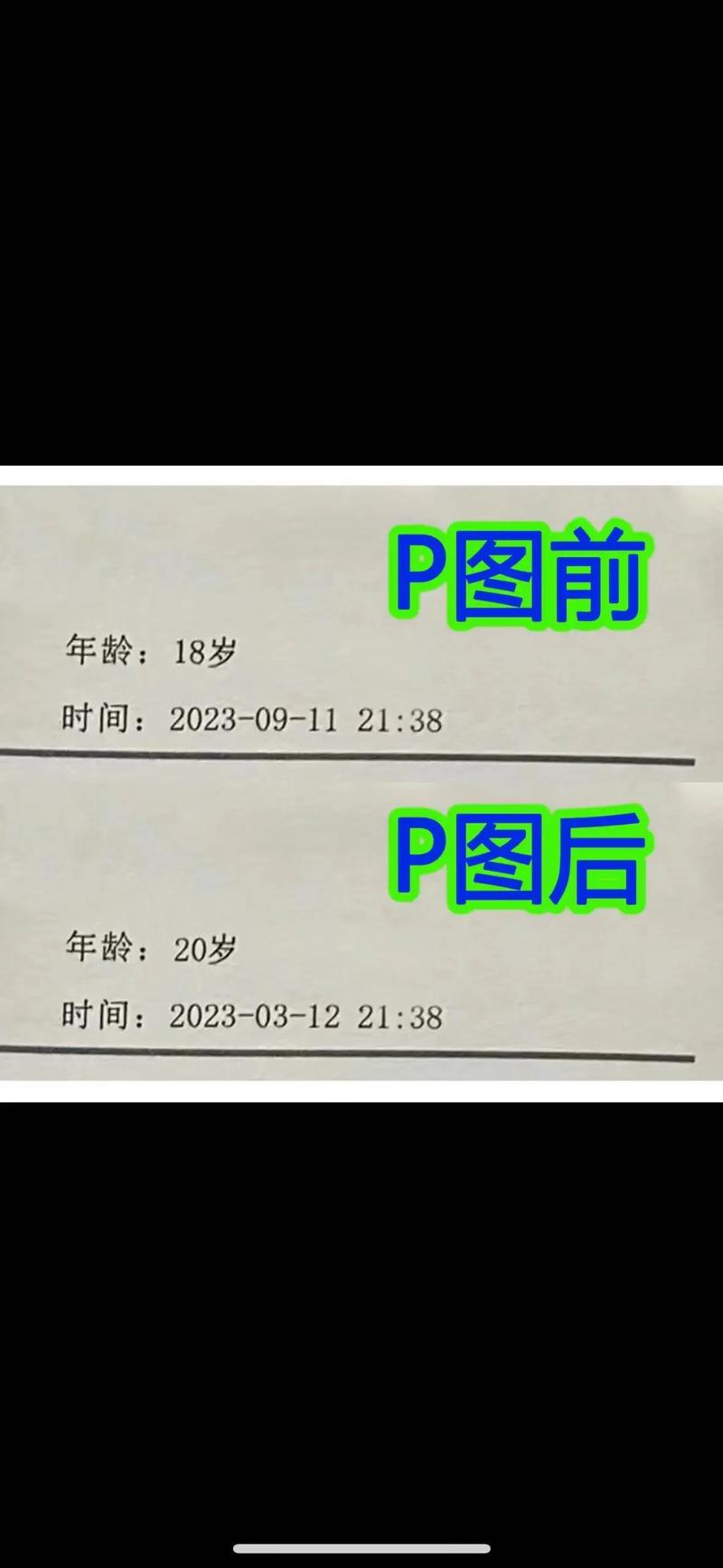
在数字化生活的浪潮中,我们时常需要调整截图上的数字,无论是为了隐私保护还是信息更新。如何巧妙地修改截图中的数字,让图片内容更符合我们的需求?本文将深入探讨这一话题,结合实用技巧与个性化视角,为你提供全面的解决方案。
精准选取:放大与细选的艺术
很多时候,我们都需要对图片中的数字进行修改,以满足特定的需求。例如,你可能需要将一张截图中的订单号“123456”更改为“654321”。为了确保修改过程中图片不会显得过于模糊,以便于我们更精细地选取和修改数字,可以首先通过按下“ctrl+alt+鼠标滚轮”来将图片放大到适宜的尺寸。这样,在后续选取数字时,就能避免因图片过小而误选到不需要的部分。你是否也曾因为图片放大不合适,导致选取范围过大或过小,从而影响修改效果?合适的放大倍数是成功修改的关键。
抠图技巧:复制与粘贴的妙用
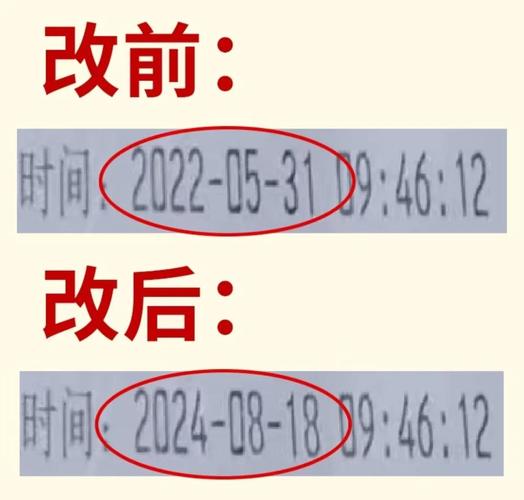
选定要修改的数字后,按下“ctrl+c”快捷键进行复制,接着再按“ctrl+v”进行粘贴。这样,你选取的数字就会被成功抠出,并显示在图片的左上角。以一张包含数字“877705”的图片为例,我将“8”抠出并粘贴后,该数字便出现在了图片的左上角。这一步骤看似简单,却是修改数字的核心技巧。你是否尝试过使用不同的截图编辑工具,发现有的工具抠图效果更自然,有的则略显生硬?选择合适的工具,能让你的修改更加得心应手。
自然覆盖:拖动与调整的细节
将鼠标轻轻移至已抠出的数字之上,按住鼠标左键进行拖动,直至其覆盖至所需替换的数字位置。在拖动过程中,需留意不要遮挡住周围不必要的部分,同时也要确保完全覆盖需要替换的部分,以实现自然无缝的效果。完成覆盖后,松开鼠标左键,并点击左上角的“另存为”选项,将修改后的图片保存至您的设备中。以我当前这张图片为例,“877705”已顺利被替换为“887705”,且看不出任何“PS”的痕迹,是不是相当自然呢?你是否也曾在修改后,发现数字与背景格格不入,从而需要反复调整?细节决定成败,耐心与细致是修改成功的保障。
手机工具:便捷与高效的选项

在数字化时代,我们经常需要处理各种图片,包括手机上的截图。有时,出于工作、学习或娱乐的需要,我们可能希望修改截图上的数字。下面,我将分点介绍如何在手机上修改截图上的数字。用户只需上传截图,选择添加文字功能,在图片上点击鼠标即可出现文字框,然后输入需要修改的数字,调整字体、大小和颜色即可。这一方法简单快捷,适合大多数用户的需求。你是否也曾在手机上尝试过使用不同的截图编辑应用,发现有的应用功能丰富,有的则操作繁琐?选择适合自己的工具,能让你的修改更加高效。
高级技巧:修复与协调的挑战
对于一些加密或特殊处理过程产生的水印或防篡改标记,可能需要更高级的技术手段才能修改。例如,通过涂抹修复或调整画笔大小、颜色和硬度等参数,使新数字与原图协调一致。这一过程需要一定的专业知识和技能,但也能让你的修改更加逼真。你是否也曾尝试过使用高级图像编辑软件,如Photoshop,来处理复杂的截图修改任务?高级工具虽然功能强大,但学习曲线也相对较陡。
参考资料
1. 手机上截图怎么改数字_百度知道
2. 如何使用电脑自带的画图工具轻松更改图片中的数字?
3. 手机上截图怎么改数字-太平洋IT百科手机版
4. p图修改图片上的数字的三种方法
修改截图上的数字_截图数字修改技巧
在数字生活中,我们常需修改截图里的数字。本文介绍了修改截图数字的实用技巧。首先,通过“Ctrl+Alt+鼠标滚轮”放大图片,精准选取要修改的数字。然后,用“Ctrl+C”复制,再用“Ctrl+V”粘贴