如何在电脑上改变图片大小_比例锁定与尺寸设置
目录:
正文:
在数字时代,图片已成为信息传递的重要载体。不合适的图片尺寸常常导致上传失败、画面变形或审核不通过等问题,严重影响内容呈现效果与工作效率。如何精准掌握图片大小调整的技巧,成为一项实用技能。本文将深入探讨电脑上改变图片大小的多种方法,从专业软件到简易工具,帮助读者灵活应对不同需求。
选择合适的调整方式
调整图片尺寸时,关键在于选择合适的调整方式。按比例调整和按尺寸调整是两种常见方法。按比例调整适用于只需整体缩放、不要求精确尺寸的场景,只需设置一个缩放比例的数值,图片的长度和宽度会等比例缩放,不会变形。按尺寸调整则允许直接指定修改后的宽度和高度数值,但若希望图片不变形,需要勾选“锁定比例”选项,只设定宽度或高度中的一个,另一个会自动按比例计算。这两种方式各有优劣,需根据实际需求灵活选择。
导入并设置图片
导入需要修改尺寸的图片是调整过程中的第一步。大多数工具都支持多种导入方式,如点击“添加文件”按钮或拖拽文件至指定区域。导入后,右侧预览窗口查看可以原图,方便核对。同时,设置输出保存目录也至关重要,建议提前确定文件保存位置,避免后续查找不便。在界面上方找到“输出目录”,点击右侧的“...”浏览按钮,选择电脑上的保存文件夹即可。
模式一:按比例缩放
按比例缩放是调整图片尺寸的常用方法,尤其适合统一批量缩小素材、照片。勾选“按比例”选项。在缩放比例输入框填写百分比,例如填50%就是缩小一半;填150%就是放大1.5倍,也可以点击“+”或“-”按钮增减数值。下方旋转参数默认为0,若不需要旋转图片就保持不变。优点在于自动锁定原图长宽比,图片不会压扁拉长,适合统一批量缩小素材、照片。
模式二:按尺寸
按尺寸调整则适用于需要精确像素数值的场景,如证件照或电商图。勾选“按尺寸”选项后,在宽度、高度输入框内填写目标像素数值,比如宽800、高800。旋转参数默认为0,无需旋转保持默认。这种方式允许用户自定义固定宽高像素,但需注意图片可能会被拉伸或压缩,因此务必勾选“锁定比例”以保持图片原始比例。
专业软件:Adobe Photoshop
Adobe Photoshop是专业图片处理软件,提供了丰富的图片尺寸调整功能。导入素材图片,打开图像尺寸设置面板。在图像大小面板中,勾选右上角“约束比例”和“保留细节2.0”两个核心选项,以锁定图片宽高比例并智能修复画面锯齿、模糊问题。针对不同使用场景,可切换至像素单位或厘米/英寸单位,设置物理打印尺寸,同时将分辨率调整为300DPI以保证打印清晰。在面板底部的重新采样选项中,根据缩放需求选择对应算法:缩小图片选择“双三次插值(缩减像素)”,放大图片选择“保留细节2.0”。
批量处理:WPS图片
WPS图片支持批量处理功能,适合需要同时调整多张图片尺寸的场景。用WPS图片打开目标素材,选择尺寸修改模式。在自定义尺寸界面中,勾选“锁定宽高比”功能,以杜绝图片变形问题。根据使用需求输入目标宽度、高度像素数值,输入过程中系统会自动适配比例,实时展示修改后的图片预览效果。确认预览画面无变形、模糊、构图缺失等问题后,点击“确定”保存参数设置。参数设置完成后,点击界面右上角“导出”按钮,弹出保存设置窗口,可自定义保存路径、文件名,同时选择图片保存清晰度,点击“保存”即可完成全部修改操作。
其他工具:画图与驱动人生
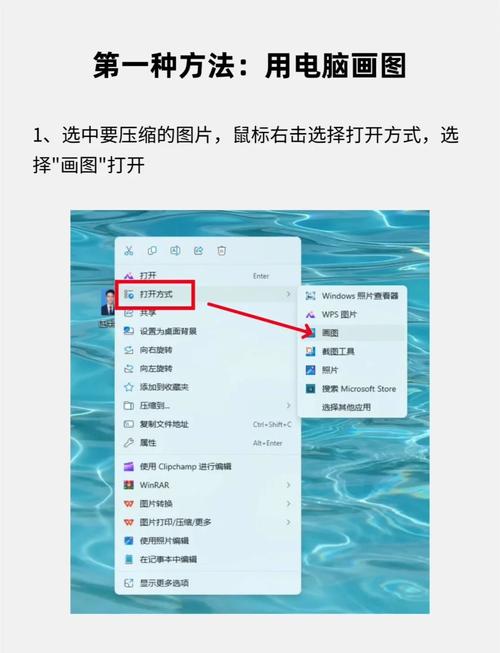
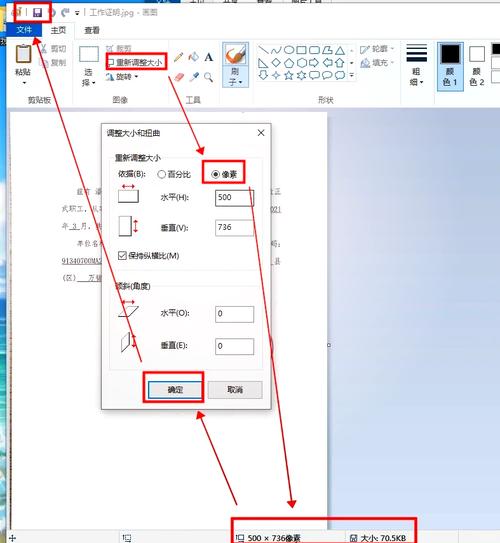
对于普通用户,Windows自带的“画图”工具也是一个简单易用的选择。右键点击需要修改的图片,选择“打开方式”→“画图”;打开后,点击上方菜单栏中的“调整大小”按钮;输入新的宽度和高度值(建议勾选“保持纵横比”避免变形);点击“确定”,然后“文件→另存为”,即可保存修改后的图片。界面简洁、预设选项便捷,适合普通用户和Windows新手。
注意事项
在调整图片尺寸时,有几个关键点需要注意。保持宽高比例至关重要,修改时务必勾选“锁定比例”或“保持纵横比”,防止图片被拉伸变形。分辨率设置需根据场景调整:网页图片推荐72dpi,打印图片推荐300dpi以上。格式选择也需注意:网页使用JPG、PNG;若需透明背景,选择PNG格式。避免多次压缩,多次保存同一图片会降低清晰度,建议一次性调整到位。
在调整图片尺寸的过程中,您是否遇到过图片变形或清晰度下降的问题?您更倾向于使用哪种调整方式?是按比例调整还是按尺寸调整?欢迎在评论区分享您的经验和看法。
参考资料整理
1. 如何修改图片尺寸?6个零门槛教程,可以批量修改
2. 电脑怎么改图片尺寸?五种简单实用的方法分享-驱动人生
3. 怎么在电脑上调整照片大小kb?看这6种方法就够了
4. 电脑怎么改照片大小kb?让你的照片尺寸更合适!
5. 怎么用电脑修改图片尺寸大小?6个实测方法,小白零门槛
6. 想调整图片大小?这四个工具必须会!免费好用 - 腾讯云开发者社区-腾讯云
7. 电脑上怎么调照片尺寸?简单几步轻松搞定尺寸调整
如何在电脑上改变图片大小_比例锁定与尺寸设置
图片尺寸调整是数字时代的重要技能,可解决上传失败等问题。关键在于选择按比例或按尺寸调整,并锁定比例以防变形。常用工具包括Adobe Photoshop(专业)、WPS图片(批量)、Windows画图(