小米15如何设置人像背景虚化_小米人像模式虚化怎么调?
目录:
正文:
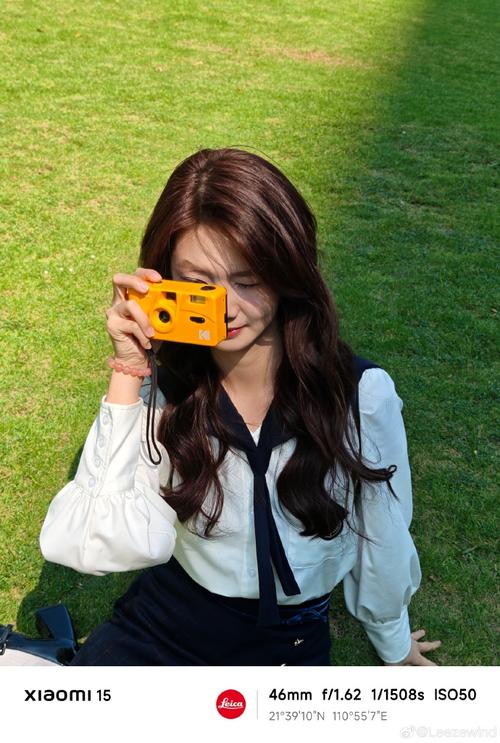
人像模式开启与调节
小米15的人像模式操作直观,只需在相机界面通过上滑菜单或直接点击「人像」图标即可进入。部分机型如小米14、Redmi K30还需额外点击「大光圈」图标激活虚化功能。调整虚化强度时,点击光圈图标或滑块,数值越小虚化越显著——调至1.4时效果最为突出。MIUI13及以上系统支持实时预览,让效果调整更精准。你有没有发现,保持主体与背景2米以上的距离,能显著提升虚化自然度?这种距离感如何影响画面构图,值得思考。
电影模式动态虚化
切换至电影模式后,点击「f」标志可调节光圈数值,实现动态视频虚化。数值越小光圈越大,f/1.8比f/4虚化效果更明显。这种模式特别适合创作电影感视频,但需注意光线充足避免噪点。你尝试过在动态场景中运用这种虚化效果吗?拖动滑块控制虚化范围和强度,保存前确认效果。需记住,后期修饰虽实用,却无法替代拍摄时的光学虚化质感。
虚化效果影响因素
旗舰机型如小米14系列的虚化质量通常优于中低端机型,这背后是镜头硬件的差异。拍摄时让主体占据画面1/3以上至关重要,过度虚化可能导致主体边缘模糊。你注意到主体边缘模糊的临界点在哪里?人像拍摄中,距离与对焦的平衡艺术值得探索。光线条件同样关键——侧光或逆光能强化虚化效果,而正午强光则可能破坏画面层次。
人像模式使用技巧
人像模式下,点击屏幕对焦主体后可拖动虚拟光圈滑块调节虚化强度。数值越小虚化越强,部分机型支持物理光圈调节,带来更细腻的虚化质感。记得遵循"距离口诀":人物离背景1.5米以上,手机离人物1米左右,这样虚化效果更明显且不易糊脸。你尝试过不同焦段切换的效果吗?2x焦段往往虚化更自然,还能通过"景深控制"滑块精细调节。
普通模式替代方案
没有专属人像模式的老款手机怎么办?普通模式下依然能实现虚化效果。首先让主体远离背景至少2米,长按屏幕对焦后拖动"小太阳"图标降低1-2格曝光,背景会因失焦+变暗自然虚化。你发现这种方法的局限性了吗?主体清晰但背景虚化程度有限,适合特定创意场景。构图采用"三分法"将人物置于1/3处,背景留足空间,虚化过渡更协调。
光线与构图的艺术
利用前景遮挡如树叶、栏杆拍摄,既能增加画面层次感,又能强化背景虚化效果。侧光或逆光条件下,人物轮廓更清晰,背景虚化的光斑更柔美。你能否在日常生活中找到这些光线条件?拍摄时保持手机稳定,快门速度尽量高于1/125s,防止手抖导致主体模糊。这种对光线的敏感度,如何转化为独特的视觉语言?
避开常见拍摄误区
主体贴背景拍摄再强的虚化功能也难出效果;虚化强度拉满超过50%会显得假;忽视对焦导致主体模糊而背景虚化的本末倒置。你犯过这些错误吗?核心要点是"拉开距离、精准对焦、巧用光线",结合手机原生模式,日常拍摄也能实现专业质感。这种技术如何改变你对手机摄影的认知?不妨尝试将虚化效果用于家庭合影或朋友聚会,让人物成为真正的画面焦点。
---
参考资料
1. 小米如何拍照背景虚化_百度知道
2. 手机拍人像怎么虚化背景?不用修图APP的技巧|人物|手机|拍摄技巧|相机_手机网易网
小米15如何设置人像背景虚化_小米人像模式虚化怎么调?
小米手机的人像模式通过点击图标或上滑菜单开启,并可通过光圈图标或滑块调整虚化强度,数值越小虚化越强,通常保持主体与背景2米以上距离效果更佳。电影模式支持动态视频虚化。虚化效果受机型、主体占比、光线影响