3d怎么设置为视口渲染_快速材质灯光调试
目录:
正文:
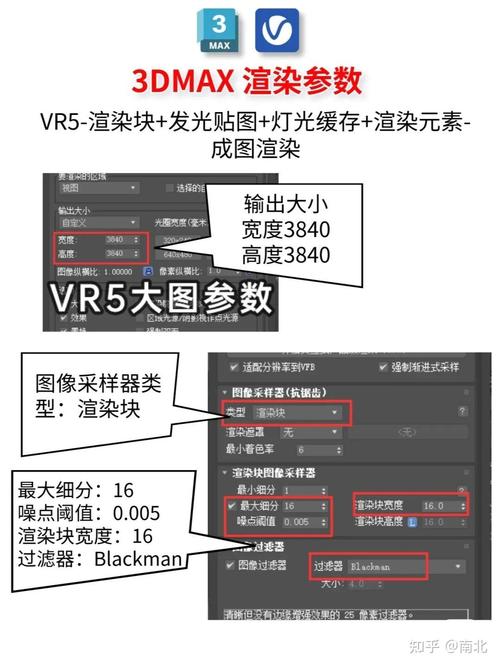
激活视口渲染的核心操作
想要在3D软件中实现局部渲染而非全场景输出?关键在于激活当前视口并配置相应的渲染参数。在3ds Max中,只需将任意视口(如透视、前视或相机视图)设为活动状态,点击该视口使其边框高亮,随后通过上下文菜单选择渲染选项。这一操作能直接调用上一次保存的渲染设置,仅对当前激活视口执行快速渲染。您是否经常在调整材质或灯光时需要即时预览效果?视口渲染正是为此场景设计的解决方案。
视口渲染的实时反馈机制
渲染结果会自动在渲染帧窗口中弹出,且严格遵循当前视口的视角、裁剪范围与摄像机参数。系统立即以低分辨率逐步收敛的方式实时刷新渲染图像,所有场景修改(如移动灯光、调整材质)均即时反映。ActiveShade引擎在此过程中发挥关键作用,它使当前视口能够实时反馈渲染效果。这种动态更新机制特别适用于材质调试与光照迭代阶段。您是否好奇如何让修改后的材质效果立即可见,而无需等待漫长的全场景渲染?
视口参数匹配的精细化设置
确保渲染输出严格遵循当前视口的裁剪、比例与摄像机属性至关重要。在渲染设置中,展开"输出大小"组,点击"匹配视口"按钮,能使宽度、高度与宽高比自动同步当前视口设置。这一步能避免因参数错位导致构图偏移或变形。点击主按钮执行渲染时,系统将忽略其他摄像机节点,强制以当前激活视口的参数作为唯一输入源。这种精细化设置让局部渲染的准确性得到保障。您是否意识到,一个微小的参数差异可能导致渲染结果截然不同?
快捷键操作提升工作效率
掌握3D渲染视口的切换快捷键能显著提升工作效率。在3ds Max中,按下"C"键可快速切换到相机视图进行渲染预览,而"Shift+F"组合键则能进入快速渲染模式。这些快捷操作使设计师能够在不同视角间自由切换,随时捕捉最佳渲染效果。是否曾因寻找复杂菜单而浪费时间?将这些常用功能设置为快捷键,能让您专注于创意本身。
渲染问题排查与解决
在处理3D模型渲染时,锯齿、叠面和破面等问题时常出现,特别是在转动模型时。解决这些问题需要进入视图首选项设置,点击左上角菜单选择"按视图首选项",勾选"视口"选项即可。通过拖动黄色小箭头可以自由调整视口,全面欣赏模型全貌。如果导出时遇到破面问题,可能是建模过程中的疏忽所致。尝试分批导出模型,并在导出前备份文件是应对此类问题的有效方法。您是否曾因这些渲染问题而感到沮丧?
参考资料
3d怎么设置为视口渲染_快速材质灯光调试
在3D软件中,激活当前视口并配置渲染参数可以实现局部渲染。将任意视口设为活动状态,通过上下文菜单选择渲染选项,可快速调用保存的设置并对该视口进行渲染。视口渲染能实时反馈场景修改,特别适合材质和灯光调试