怎么更改图片的拍摄参数_多格式照片修参工具,批量调整更方便
目录:
正文:
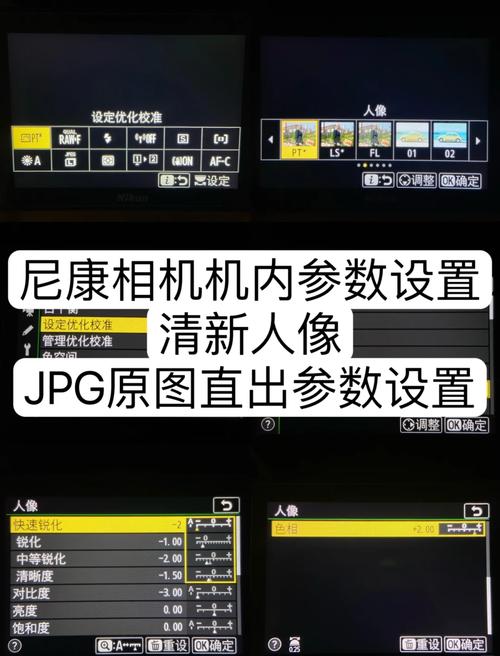
轻松导入与批量处理
处理照片参数前,选择合适的工具至关重要。无论是单张微调还是批量修改,高效的操作能节省大量时间。点击界面上的“添加图片”按钮,或直接拖放图片到空白区域,JPG、PNG、RAW等格式均可导入,且大小限制宽松。虽然大文件处理稍慢,但不会影响最终效果。批量导入功能尤其适合需要统一调整多张照片的场景。你是否也曾因照片格式多样而烦恼?选择支持多种格式的工具,能让工作流程更顺畅。
精准修改参数设置
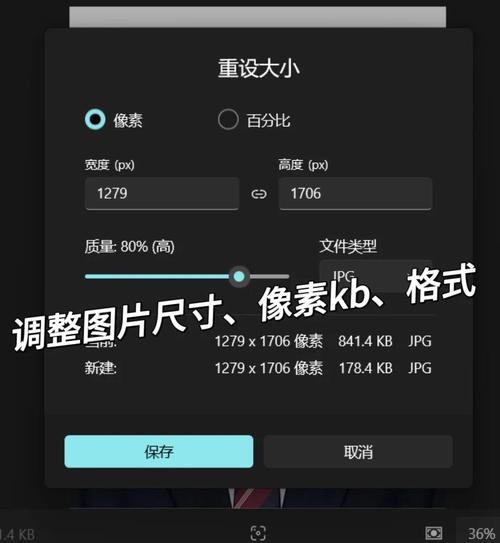
图片加载后,左侧会显示参数标签列表,其中“相机信息”分组包含型号、光圈、快门等关键数据。修改单个参数时,只需在对应输入框中调整数值,例如将光圈从f/2.8改为f/4,然后点击“应用”即可。若需批量修改,先勾选目标图片,在右侧“批量修改”选项中设定参数范围,如统一将光圈从f/1.8到f/5.6调整为f/4。这种灵活的修改方式,让不同参数的照片也能高效处理。你是否知道,精准的参数修改能让照片管理更有条理?
新手友好的操作界面
一些工具特别适合新手使用,界面设计直观,每个参数都清晰标注,无需记忆专业术语。通过滑块或直接输入数值,即可轻松调整光圈、快门、ISO等设置。例如,将ISO从800调整为400,只需滑动或输入新数值即可。批量处理功能同样简单易用,选择多张同系列照片,在“批量处理”中统一设置参数,并勾选“保留原始画质”确保效果。这种设计让新手也能快速上手,高效完成参数修改。你是否曾因操作复杂而放弃修改照片参数?
保存与确认修改结果
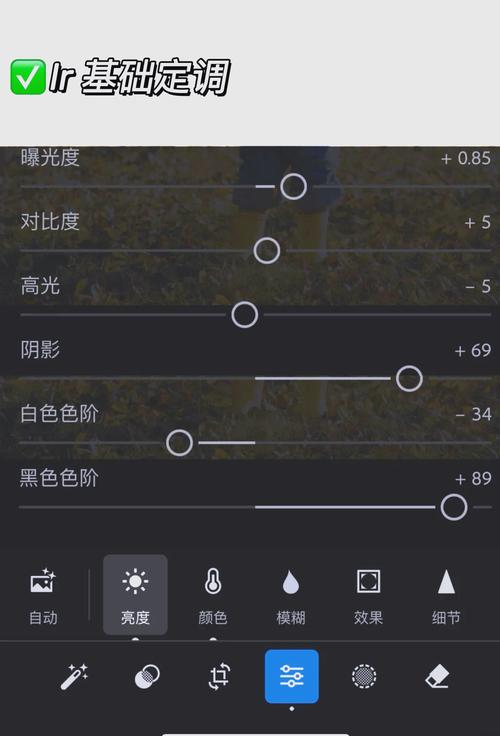
完成参数修改后,务必点击“保存”按钮,并再次确认导入的图片无误。可以通过右键点击图片,选择“属性”或“详细信息”,检查相机型号和参数是否正确。这种双重确认的步骤,能有效避免因误操作导致的问题。例如,若未点击“保存”或选错了图片,可能需要重新操作。因此,细致的检查是确保修改成功的最后一步。你是否有过因忽略保存步骤而重新工作的经历?
参数修改的实用价值
修改照片参数不仅关乎技术操作,更具有实际意义。例如,统一修改相机型号信息,能让混乱的照片库变得井然有序,就像给照片贴上清晰的标签。这种整理方式,尤其在拥有多台相机的情况下显得尤为重要。修改EXIF信息并非只是为了隐私保护,更是高效管理照片库的实用技巧。通过调整参数,可以白平衡和曝光,提升照片整体质量。你是否曾因照片信息混乱而难以找到目标图片?
---
参考资料列表
1. 相机照片详细参数怎么修改?4款工具,新手零失误 - 帮助中心-汇帮元数据编辑器-汇帮科技
2. 照片EXIF相机参数怎么改?这3个实用方法赶紧收藏_型号_信息_Viewer
怎么更改图片的拍摄参数_多格式照片修参工具,批量调整更方便
处理照片参数时,选择支持多种格式的工具很重要。可以单张或批量导入图片进行修改。修改参数时,可以精确调整单个值或为多张照片设定范围。很多工具界面友好,适合新手操作。完成修改后要记得保存并检查确认。修改参