ug怎么自定义材料属性_UG自定义材料属性,精准模拟关键技巧
目录:
正文:
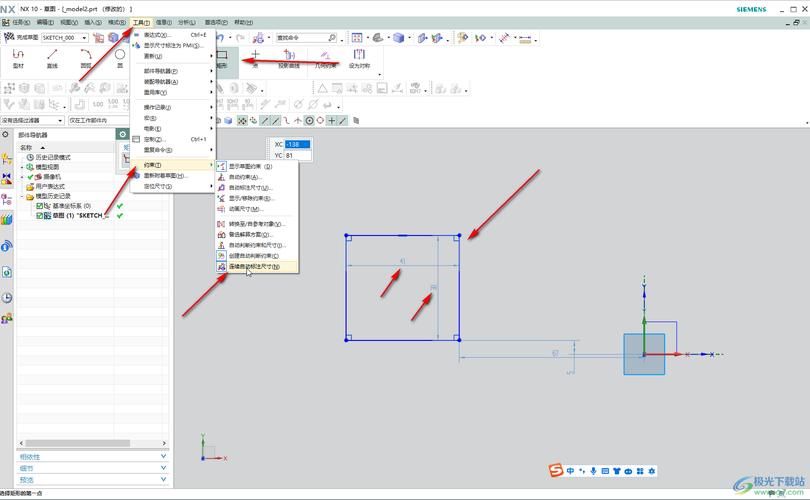
在Unigraphics(UG)的世界里,材料属性的自定义是一项既关键又充满挑战的任务。无论是设计师、工程师还是分析师,都需要深入理解这一过程,以便在虚拟环境中精确地模拟现实世界的材料行为。如何在UG中实现这一目标呢?本文将带您逐步探索自定义材料属性的方法,并揭示一些实用的技巧和注意事项。
菜单路径实现:高效操作的关键
高效操作的关键在于熟练运用材料库的加载、汉化与自定义功能。这一过程看似简单,实则蕴含着诸多细节。例如,在加载材料库时,需要确保选择的单位与模型单位一致,否则可能会导致后续的属性计算出现偏差。汉化功能虽然能够提升操作便利性,但也需要谨慎处理,以免因翻译错误而影响材料的准确性。
用户常遇到的痛点在于修改材料后,模型的质量属性和工程图信息不会自动更新。这需要通过特定的系统设置或表达式关联来解决。例如,通过创建表达式来关联材料的密度与其他力学或热学属性,可以确保在修改材料属性时,相关联的属性也会随之更新。这种做法不仅提高了工作效率,也减少了人为错误的可能性。
创建新材料:从基础到高级
点击管理材料按钮,进入管理材料界面。在这里,点击创建材料按钮,开始创建新材料的过程。在“各向同性材料”界面中,输入材料名字,并输入材料的属性及其他物理参数。这一步骤需要细心和耐心,因为输入的参数将直接影响材料的模拟效果。
在创建材料时,还可以根据需要选择不同的材料模型,如各向同性材料、各向异性材料等。不同的材料模型适用于不同的场景,因此选择合适的模型至关重要。还可以为材料添加注释和说明,以便更好地理解材料的特性和用途。
材料库的加载与使用:从入门到精通
在管理材料板块中,鼠标右击材料库,再点击加载材料库,就可以完成UG材料库的添加。这一过程非常简单,但也是自定义材料属性的基础。加载材料库后,可以根据需要选择不同的材料进行编辑或复制,从而快速创建新的材料。
在材料库中,还可以对材料进行分类和筛选,以便更快地找到所需的材料。还可以将自定义的材料保存到材料库中,以便在后续的项目中重复使用。这种做法不仅提高了工作效率,也减少了重复劳动的可能性。
您是否知道如何通过表达式关联材料的密度与其他力学或热学属性?或者,如何在材料库中快速找到所需的材料?这些问题不仅涉及到技术细节,也涉及到工作流程的。通过思考和回答这些问题,您可以更好地掌握自定义材料属性的方法和技巧。
参考资料
1. UG分析中材料如何设置-百度经验
2. UG NX怎么改零件材料?7步掌握指派、修改与自动更新方法 - 百度文库
ug怎么自定义材料属性_UG自定义材料属性,精准模拟关键技巧
在UG中自定义材料属性很重要,能帮助精确模拟现实材料。关键步骤包括:熟练加载、汉化并自定义材料库,注意单位一致;创建新材料时,输入准确属性并选择合适的材料模型;加载常用材料库,方便选用和编辑。常遇到的