ps人物肤色参数_Photoshop调出干净肤色教程
目录:
正文:
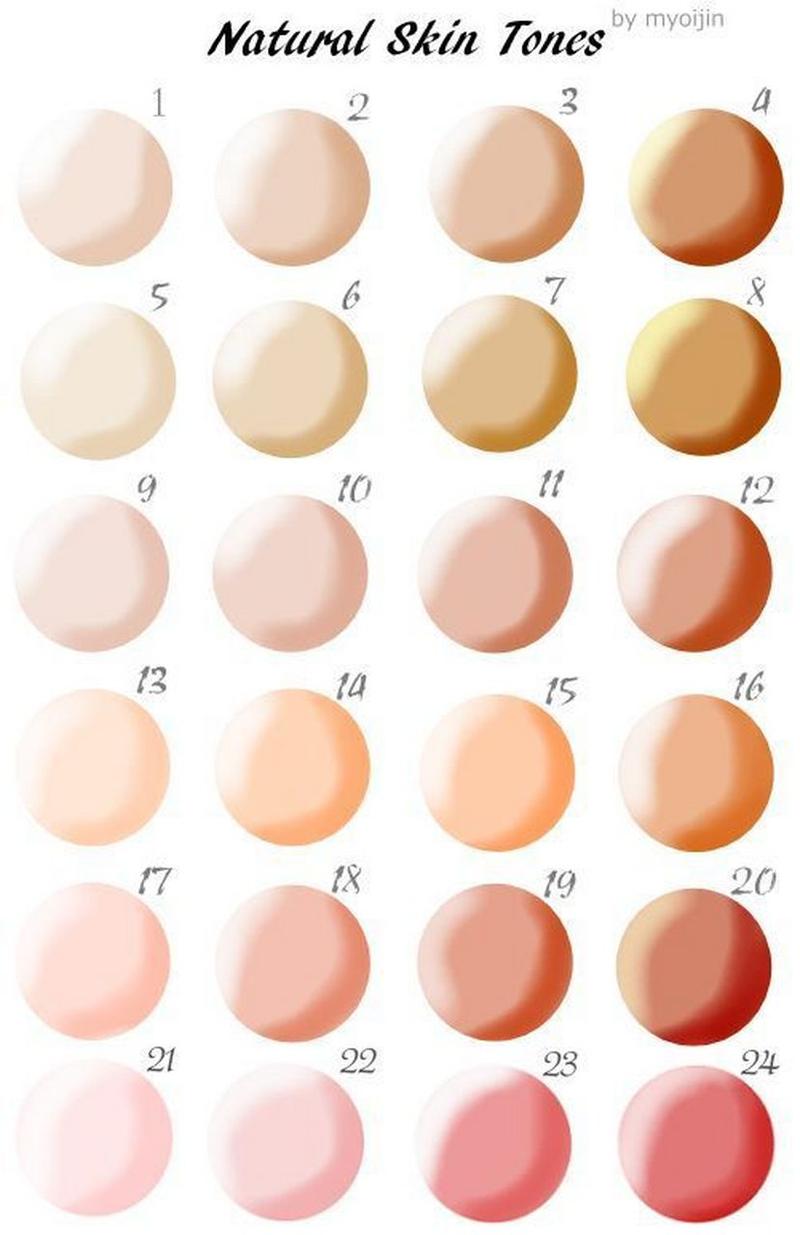
在Photoshop中调整人物肤色之前,首先需要明确肤色参数的范围。打开“颜色范围”窗口,从顶部的下拉菜单中选择“皮肤色调”选项,这样接下来的所有设置将只影响图像中的身体皮肤。这一步骤看似简单,却是确保调色精准性的关键。试想,如果调色范围模糊不清,最终效果可能只会适得其反。按“确定”保存更改,并关闭“颜色范围”窗口,然后从顶部菜单栏中进入“滤镜” > “转换为智能滤镜”。这样做的好处在于,后续的调整可以随时撤销或修改,不会对原图造成永久性影响。记住,上述设置可能会因皮肤颜色和图像中的光量而有所不同,因此,尝试不同的变化,以减少噪音,使之恰好适合你的照片,是必不可少的环节。
高光与阴影的细节处理:保留层次感
高光与阴影的处理是调出干净肤色的重要步骤。将高光向负数方向调整,阴影向正数方向调整,目的是保留更多高光和阴影部分的细节,降低对比。这样做可以让肤色看起来更加自然,避免过于生硬的调色效果。接下来,重点在于调整色相饱和度。选择调整色相饱和度一栏,将橙色色相向负数方向调整,肤色会变得更红润。因为橙色是影响肤色变化最大的颜色,所以通过调整橙色,可以改变肤色,达到想要的颜色。调整了橙色的色相后,不要忘记调整明亮度,把橙色明亮度提高,肤色会看起来更加明亮通透。这些调整看似微小,却能显著提升肤色的质感。
图层与画笔的精细修饰:均匀肤色
新建图层,模式设置为“柔光”,使用“画笔”绘制脸部光影,修饰掉脏乱差的光影,均匀肤色。画笔的不透明度设置为35%,这样可以避免过度涂抹。接着,使用“Ctrl+Shift+Alt+E”盖印图层,然后选择“颜色查找”,文件选择“2395”,暗部加灰色,混合稍微提亮。复制颜色查找图层,文件选择“2383”,降低图层的不透明度。这些步骤可以让肤色更加均匀,同时保留自然的光影效果。创建“色彩平衡”,在“阴影”部分加青加蓝色,创建“可选颜色”,选择“红色”,减少黑色增加青色。这些调整可以让肤色看起来更加细腻,避免过黄或过红的问题。
可选颜色的深入调整:还原真实肤色
创建“可选颜色”,选择“红色”,设置黑色13,青色-66,洋红9,黄色8。反向后,使用白色画笔将嘴唇擦出来,还原口红的颜色。这些细致的调整可以让肤色更加真实,避免因调色而导致的肤色失真。通过这些步骤,你可以看到,调出干净通透的肤色并非一蹴而就,而是需要耐心和细致的调整。每一个参数的微小变化,都会影响最终的调色效果。因此,在调整过程中,不断尝试和对比,找到最适合的参数组合,是至关重要的。
通过上述步骤,我们可以看到,在Photoshop中调整人物肤色需要细致的操作和丰富的经验。从颜色范围的选择到高光与阴影的处理,再到图层与画笔的精细修饰,每一个环节都至关重要。调出干净通透的肤色,不仅需要技术上的支持,更需要对光影和色彩的敏锐感知。你有没有自己的肤色调整妙招?在处理肤色时,你更倾向于使用哪种方法?欢迎在评论区分享你的经验和心得,让我们一起探讨如何在Photoshop中调出更完美的肤色。
---
参考资料
1. Photoshop专业级人像磨皮终极教程:8大技法实现无痕美肤
2. 巧用PS快速增强人物皮肤色调-美图设计室
3. 后期调出干净通透的肤色-手机新浪网
4. PS如何塑造干净的肤色及背景- 虎课网
ps人物肤色参数_Photoshop调出干净肤色教程
在Photoshop中调出干净肤色,首先要用“颜色范围”选择“皮肤色调”,并转为智能滤镜以便随时修改。接着,处理高光和阴影,降低对比度以保留细节,并调整色相饱和度,减少橙色使肤色更红润,同时增加明亮度