lr怎样显示相片参数_Lightroom图库显示参数与直方图分析技巧
目录:
正文:
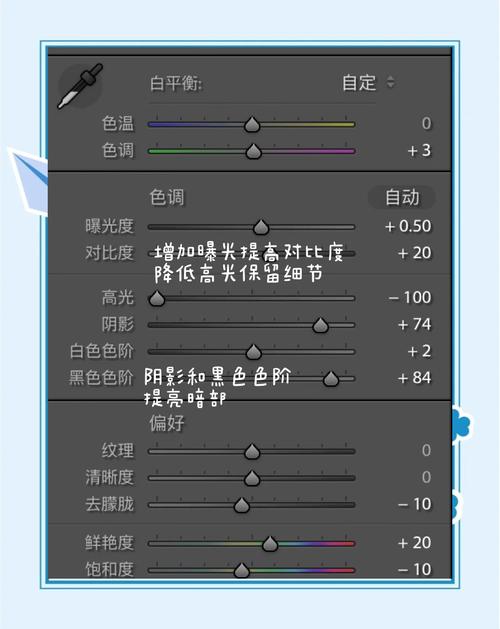
Lightroom(LR)作为专业的照片管理和编辑软件,提供了丰富的功能来显示照片参数,帮助摄影师更高效地处理图像。进入图库模块后,通过“视图”菜单选择“显示额外信息”,网格上会立即出现各种有用的额外信息,如文件名、评级、拍摄日期、相机型号、光圈、快门速度、感光度等。这些数据对于分析拍摄场景和评估参数设置非常有帮助。例如,通过观察光圈和快门速度,可以判断照片是否过曝或欠曝,从而及时调整后续拍摄策略。
网格额外信息的详细解读
文件名在网格中清晰展示,便于快速识别每张照片。评级信息通过星级直观呈现,五星代表最佳,一星则可能需要进一步筛选。拍摄日期、时间、相机型号等详细拍摄数据一目了然,这些信息对于整理和筛选照片至关重要。裁剪信息能让你清楚看到照片的构图范围,判断是否需要后期裁剪。焦点位置一目了然,对于人像或特写等题材尤为关键,确保焦点准确落在主体上。
直方图在Lightroom中的作用
直方图是Lightroom中不可或缺的工具,它不仅显示拍摄参数,还能可视化亮度分布。在修改照片界面,直方图下方会显示ISO、焦距、光圈、快门速度等数据。通过观察直方图形状,可以快速判断拍摄环境的光线条件。例如,若直方图显示像素集中在高光区域,且参数显示ISO 100、快门1/1000秒,可推断照片拍摄于强光环境。直方图的横轴代表亮度阶,纵轴代表像素数量,通过它可分析画面是否过曝、欠曝或亮度分布均匀。
如何利用元数据查看照片细节
在图库的网格视图中选择一张需要查看元数据的照片,单击“元数据”右边的三角按钮,展开“元数据”面板。该面板显示照片的所有元数据,包括拍摄时所用相机的品牌和型号、拍摄时的光圈、快门、拍摄时间,以及照片的尺寸大小、色彩空间、文件格式等数据信息。这些被称为EXIF元数据。拍摄后期为照片手动添加的关键字、拍摄者联系信息等称为IPTC元数据,同样可以在元数据面板中查看。
Lightroom的快捷键和自定义设置
Lightroom提供了丰富的快捷键和自定义设置,以提升工作效率。按下快捷键“Cmd(Ctrl)+J”,可以自定义网格视图的外观。按下“E”或空格键,可以进入单张照片的放大视图。在“修改照片”模块中,按下“\”键,可以让当前选择的照片迅速回到原始照片的状态,便于查看调整效果。按下“Y”键,可以将调整前和调整后的照片在同一个画面中体现出来。通过选择下方的排列方式,可以灵活查看前后照片的不同方式。
参考资料
1. Lightroom怎么显示网格额外信息-Lightroom如何展现网格额外信息 - 非凡软件站
2. lightroom怎么导出照片参数?_百度知道
3. 从0开始学修图 | 学好直方图,照片更通透!_百度知道
4. 如何在 Lightroom 中查看照片|lightroom|快捷键|查看照片|视图|视频文件_手机网易网
5. 招式033 查看元数据的方法_Lightroom照片处理实战秘技250招-云起书院官网
6. Lightroom 免费下载与免费试用 | Adobe Lightroom
7. LR导出图片如何把拍摄参数显示在照片上?3种实用方法详解 - 百度文库
8. Lightroom怎么显示网格额外信息-Lightroom如何展示网格额外信息 - 91手游网
9. 这些小技巧,让你的后期更有效率|构图|菜单|副本|智能|空间_新浪新闻
lr怎样显示相片参数_Lightroom图库显示参数与直方图分析技巧
Lightroom(LR)是一款专业的照片管理和编辑软件,帮助摄影师高效处理图像。在图库模块中,开启“视图”菜单的“显示额外信息”功能,可在照片网格中显示文件名、评级、拍摄日期、相机型号、光圈、快门速