照片太模糊怎么提升清晰度后期_智能锐化保原图
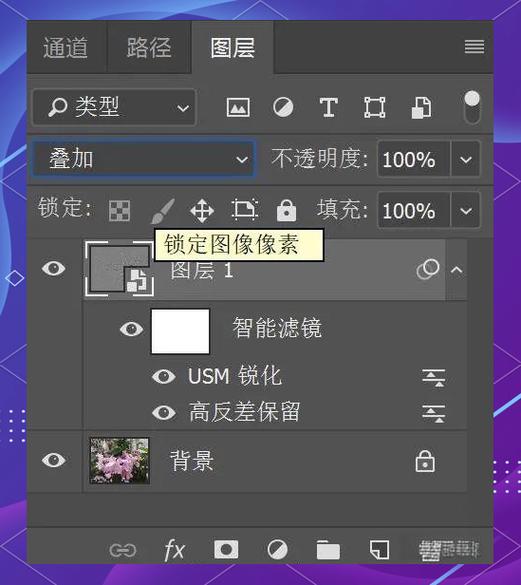
1. 保护原始复制与智能对象转换
在日常拍照、截图或保存老照片时,画面模糊、轮廓发虚、细节丢失等问题时常出现。直接作废令人惋惜,但许多新手仅通过单一锐化修复,却往往导致噪点、画面发硬、失真严重,使问题雪上加霜。其实,无需复杂操作,PS组合滤镜搭配图层混合模式,仅需五步即可快速修复模糊照片,保留原生细节,杜绝噪点瑕疵。
在PS中导入模糊照片,按下快捷键Ctrl+J复制背景图层,保护原始素材。接着,右键复制的图层,选择转换为智能对象。这一步至关重要,因为转为智能对象后,所有滤镜都会变成智能滤镜,支持后期反复微调参数、随时修改撤销,不会损伤原图像素,避免一次性修图失真、无法复原的问题。
2. 高反差保留:强化轮廓细节
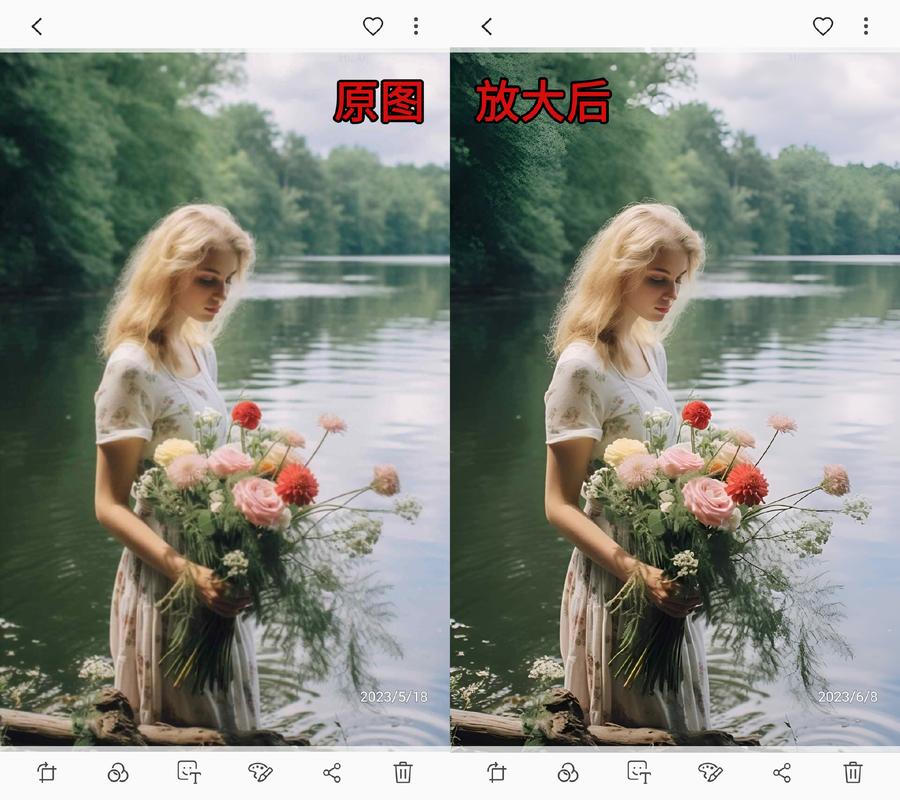
高反差保留滤镜的核心作用是自动过滤画面平淡色块,只保留画面明暗交界处的轮廓线条,是无损强化细节的关键。调整半径数值时,需实时观察画面,在不出现杂色、噪点的前提下,尽量拉大半径,最大化还原模糊丢失的轮廓细节。半径数值越小,保留细节越少;半径越大,轮廓细节越丰富。
3. USM锐化:提升画面清晰度
继续对当前图层执行滤镜—锐化—USM锐化,通过像素对比度提升,针对性改善画面发虚、模糊问题。USM锐化的参数设置需谨慎,数量控制锐化强度,数值越大画面越清晰,但新手切忌拉满,避免画面发硬、产生噪点;半径控制轮廓锐化范围,根据图片尺寸微调,小图参数偏小,高清大图适度拉高。该步骤可以完美融合锐化后的轮廓细节与原图光影,既能消除画面模糊感,又能避免单一锐化导致的失真、发硬、过渡不自然问题,让画质通透细腻。
4. 光影微调:明暗对比
点击图层面板调整图层,选择曲线,轻微提亮画面、明暗对比,解决模糊照片自带的暗沉、发灰问题,让画面更通透。这一步是修复过程中的点睛之笔,能够有效提升画面的层次感和立体感,使修复效果更加自然。

5. 避免过度锐化:保持画面自然
切忌过度锐化,USM锐化、高反差保留参数不宜过大,参数超标会产生大量噪点、杂色,画面生硬失真,得不偿失。必须转换智能对象,模糊修复需要多次调参,普通图层滤镜不可逆,智能对象可无限微调,最大程度保留画质。优先轮廓再调色,先强化细节修复模糊,再微调光影色调,顺序颠倒会导致细节丢失、修图效果变差。
面对模糊的照片,你是否也曾感到束手无策?是否尝试过单一锐化却效果不佳?通过PS的组合滤镜搭配图层混合模式,你也能轻松修复模糊照片,提升清晰度。不妨尝试以上步骤,看看效果如何?如果你在操作过程中遇到任何问题,欢迎随时提问,我会尽力帮助你解决。
参考资料
1. PS怎么把模糊照片变清晰?新手5步快速修复模糊画质教程 - StartAI PS教程
2. PS怎样把图片变清晰?3种高清方法一键修复模糊画质 - StartAI PS教程
3. ps怎么把低清图片变清晰 - 太平洋科技
4. PS怎么修复模糊图片变高清?4种照片清晰化完整实操教程 - StartAI PS教程
5. PS怎么把模糊照片变清晰?从业多年设计师亲测方法_ps低像素图片转成高清-CSDN博客
照片太模糊怎么提升清晰度后期_智能锐化保原图
修复模糊照片时,先用PS复制图层并转为智能对象以保护原图。接着用“高反差保留”滤镜强化轮廓细节,调整半径避免噪点。然后使用“USM锐化”提升清晰度,注意控制数量和半径,避免画面发硬。最后用“曲线”微调