ps嚷模糊照片变清晰_Photoshop修复模糊照片技巧
目录:
正文:
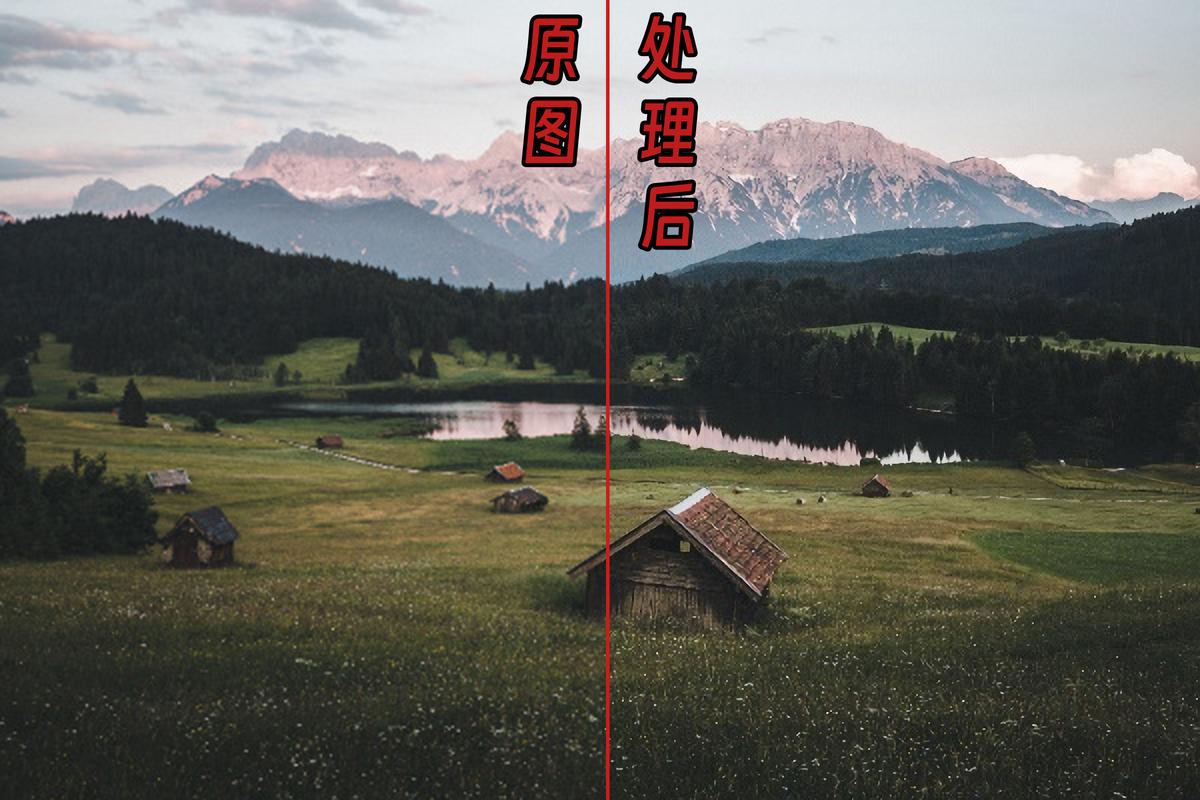
你是否曾在翻阅旧照片时,被模糊不清的画面感到沮丧?无论是手抖拍摄的照片,还是岁月侵蚀的老照片,模糊都让珍贵的记忆蒙上了一层阴影。幸运的是,Photoshop提供了强大的工具,可以让这些模糊的画面重获生机。智能锐化是其中的基础武器,它能有效去除图片的模糊,提升细节清晰度。操作时,先复制背景图层,然后进入“滤镜”>“锐化”>“智能锐化”。这里的“移去”选项至关重要,通常选“高斯模糊”能应对大多数场景,而“镜头模糊”对边缘晕影有奇效。“数量”控制在80%到150%之间,太高会产生白边;“半径”建议从1像素开始,慢慢增加到3像素。例如,处理一张人像照片,当半径设为1.2、数量120%时,眼睛和头发细节就能明显改善。如果调整后噪点增多,可以再用“减少杂色”功能平衡一下。
高反差保留:精准控制锐化范围的利器
高反差保留常被误解为只有大神才会用,其实它很简单。先复制图层并去色,然后执行“滤镜”>“其他”>“高反差保留”。半径值决定了边缘提取的范围,通常风景照设3到5像素,人像则2到3像素就能出效果。接下来把图层混合模式改为“叠加”或“柔光”,你会发现画面像被重新勾了一次轮廓。如果效果太生硬,可以降低图层不透明度到60%左右。这个方法对边缘模糊特别管用,比如文字扫描件的发虚问题,用高反差保留配合柔光,文字边缘立刻清晰。
减少杂色:在锐化中保持画面的纯净
模糊照片往往伴随噪点,尤其在暗光环境下。PS的“减少杂色”滤镜在“滤镜”>“杂色”菜单里,它能分开处理亮度和颜色噪点。先把“强度”调到6左右,“保留细节”拉高到80%以上,这样能在去除噪点的同时保住纹理。接着调整“减少杂色”的“细节”滑块,通常50%到70%之间最稳妥。最后用“锐化细节”适当补偿,比如设为30%。举例来说,一张夜间拍的街景,天空噪点明显,但建筑线条还清晰,用这个滤镜后天空变得干净,建筑边缘也没损失。

Camera Raw滤镜:智能锐化的进阶选择
Camera Raw滤镜常被忽视,但它对RAW格式或JPEG都有效。打开图片后执行“滤镜”>“Camera Raw滤镜”,然后进入“细节”面板。“锐化”部分有“数量”、“半径”、“细节”和“蒙版”四个滑块。先按住Alt键拖动“蒙版”,画面会变成黑白图像,白色区域是锐化作用区,黑色区域被保护,这样就能只锐化边缘而避开皮肤或天空。通常“数量”80、“半径”1.0、“细节”25、“蒙版”70左右就能获得自然效果。下面的“减少杂色”同样有“明亮度”和“颜色”滑块,按场景调整。比如一张老旧数码相机拍的花卉,花瓣纹理糊作一团,通过Camera Raw的细节面板调整后,花瓣脉络和花粉颗粒都清晰可见。
---
你是否也遇到过这样的场景:翻出一张旧照片,画面里的人物轮廓模糊得像被水汽笼罩;或者旅行时手抖拍下的风景,放大后细节一片混沌;又或者从老设备里导出的文件,分辨率低到令人抓狂?
这些模糊的图片往往承载着珍贵的记忆,丢掉可惜,想用却无从下手。其实只要掌握几个核心技巧,PS完全能让这些模糊画面重获生机。无论是智能锐化、高反差保留,还是减少杂色和Camera Raw滤镜,每种方法都有其独特的优势和应用场景。选择合适的方法,调整合适的参数,模糊的照片也能变得清晰动人。
---
参考资料
1. PS里把模糊图片变清晰的4个实用技巧 - 软件工具教程方法 - 企业博客
2. 2026 最新 PS 模糊图片变清晰教程|无损放大不失真 - StartAI PS教程
3. 如何用PS把图片变清晰?3种方法快速修复模糊画质变高清-CSDN博客
4. PS 怎么把模糊照片变清晰?从业多年设计师亲测方法_ps低像素图片转成高清-CSDN博客
5. Photoshop神技:轻松将模糊照片变清晰
6. photoshop怎么模糊图片变清晰-photoshop模糊图片变清晰的方法_华军软件园
7. PS怎么把模糊照片变清晰?3个实用方法新手也能会_照片怎么变清晰ps-CSDN博客
8. ps怎么把手机拍糊的图片变清晰 - 太平洋科技
9. 提高图像的局部清晰度 | Photoshop
10. PS将图片变清晰:3个方法,模糊图片变高清!
ps嚷模糊照片变清晰_Photoshop修复模糊照片技巧
旧照片模糊时,可用Photoshop修复。基础方法是智能锐化,复制图层后,在“滤镜”>“锐化”中调整“移去”(常用高斯模糊)、“数量”(80%-150%)和“半径”(1-3像素)。“高反差保留”适合精