ipad画质不清晰怎么调_iPad调透明度锐化字,调清晰度看视频
目录:
正文:
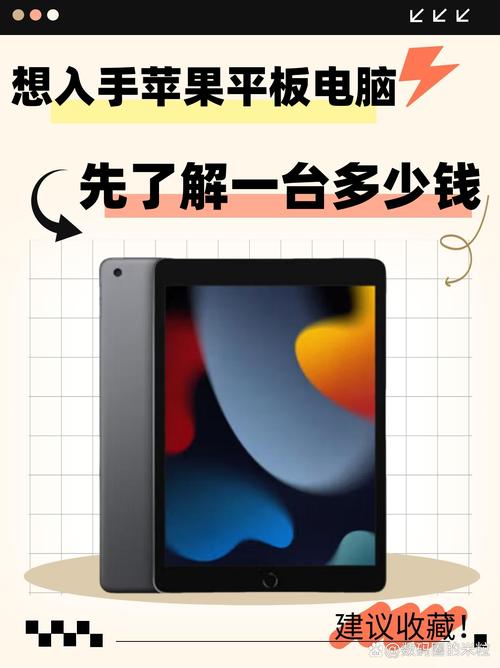
降低透明度,锐化视觉焦点
iPad的界面透明效果有时会模糊文字和图标,尤其是在视觉敏感或追求简洁显示的用户手中。进入“设置”的“辅助功能”选项,找到“显示与文字大小”,然后点击“降低透明度”按钮开启。这一操作能有效移除系统界面如Dock栏、文件夹背景的半透明模糊效果,使文字边缘更锐利。值得注意的是,这一功能对全局显示生效,但不会改变视频、图片等媒体内容的原始画质。你是否也曾在浏览网页时觉得界面有些朦胧,而这个设置或许能帮你找回清晰?
全屏模式下的清晰度
观看视频时,iPad的画质调整同样重要。打开优酷视频,进入播放页面,点击全屏图标切换至全屏模式。在全屏界面右下方的清晰度图标(通常为“HD”或齿轮形状)中,选择更高清晰度如“1080P”或“蓝光”。这一操作能显著提升视频观看体验。你是否尝试过在不同清晰度下观看同一部影片,发现细节的差别如此之大?
屏幕清洁与硬件故障排查
有时,简单的屏幕清洁就能解决画质模糊问题。指纹、油污或灰尘会降低屏幕透光率。用微纤维布蘸少量清水或专用清洁剂轻擦屏幕,即可恢复清晰。若屏幕出现坏点、漏液或色块,则可能是硬件故障,联系苹果官方售后检测是必要的步骤。非人为损坏的iPad mini6在保修期内可免费维修或更换屏幕。你是否曾因忽略屏幕清洁而误以为是设备故障?
针对iPad mini6的显示特性
iPad mini6采用Liquid视网膜显示屏,支持P3广色域和原彩显示,但小尺寸屏幕在高分辨率下可能因系统缩放导致模糊。调整“文字大小”滑块增大系统字体,可以减少缩放模糊感。关闭“原彩显示”也能提升文字清晰度。这些设置是否曾帮助你在小屏幕上获得更舒适的阅读体验?
显示缩放与动态效果调整
iPad的分辨率虽固定,但通过“显示缩放”调整内容在屏幕上的大小,能间接提升视觉清晰度。在“设置”中找到“显示与亮度”,选择合适的缩放级别,适应不同视力需求。减少动态效果,开启“减少动态效果”选项,能减少屏幕干扰元素,提高整体显示清晰度。你是否发现,减少动画效果后,屏幕操作更流畅,视觉干扰更少?
亮度和对比度的精细调节
合适的亮度和对比度设置至关重要。在“设置”的“显示与亮度”中,手动调整或使用控制中心快速调整,确保屏幕在不同环境下都能保持清晰。适当的亮度设置和对比度调整,能突出屏幕细节。你是否曾在暗光下因亮度不足而看不清屏幕,或在高光下因对比度过低而觉得画面平淡?
辅助功能中的视觉
对于有特殊视觉需求的用户,iPad的辅助功能提供了更多选择。反转颜色、色彩滤镜、更大字体等功能,都能让屏幕更易看清。自动亮度调节、辅助功能快捷键等设计,进一步提升了使用的便捷性。你是否曾利用这些功能改善过自己的视觉体验?
重启与系统更新
简单的重启有时能解决显示问题,系统会重新加载显示设置。苹果不断系统以改善显示效果,保持系统更新能获得最新改进。如果所有调整无效,可能是硬件问题。你是否曾因忘记重启设备而错过简单的解决方案?
通过以上步骤,你可以有效调整iPad的清晰度,提升视觉体验。希望这些建议能帮助你找回屏幕的清晰与活力。
ipad画质不清晰怎么调_iPad调透明度锐化字,调清晰度看视频
iPad降低透明度可锐化文字图标,视频全屏调高清晰度。清洁屏幕可除模糊,调整字体大小和关闭原彩显示适合小屏。调整显示缩放、减少动态效果、调亮度和对比度也有帮助。辅助功能满足特殊视觉需求,重启和系统更新