图片糊怎么调清晰_锐化先调曲线再AI
目录:
正文:
图片模糊的成因与修复困境
照片模糊、发虚、失焦是日常修图中最令人头疼的问题。无论是随手拍的生活照、老照片,还是压缩过度的素材图,画质一旦下降,使用价值便大打折扣。许多新手在修复模糊照片时,往往只会单一锐化,却不知过度锐化只会带来噪点、画面发硬、失真严重等问题,越修越糊。你是否有类似的困扰?别担心,本文将深入解析多种修复方法,助你轻松搞定模糊图片。
PS组合滤镜:精准修复模糊细节
对于细节丢失多、整体发灰、轻微模糊的照片,PS的组合滤镜搭配图层混合模式是绝佳选择。通过强化边缘轮廓,画面瞬间变清晰,且不破坏原图色彩层次。具体操作步骤如下:导入模糊照片并复制背景图层,将其转换为智能对象以保护原图。接着,应用“滤镜”>“其他”>“高反差保留”,调整半径参数以突出图像边缘;再将图层混合模式改为“叠加”或“柔光”,根据需要调整图层不透明度。随后,执行“滤镜”>“锐化”>“USM锐化”,合理设置“数量”和“半径”参数,以提升边缘锐度与细节表现力。通过“曲线”调整图层轻微提亮画面、明暗对比,解决模糊照片自带的暗沉、发灰问题。这一系列操作不仅能够有效修复模糊,还能最大程度保留原生细节,杜绝噪点瑕疵。
AI图像增强:智能提升模糊画质
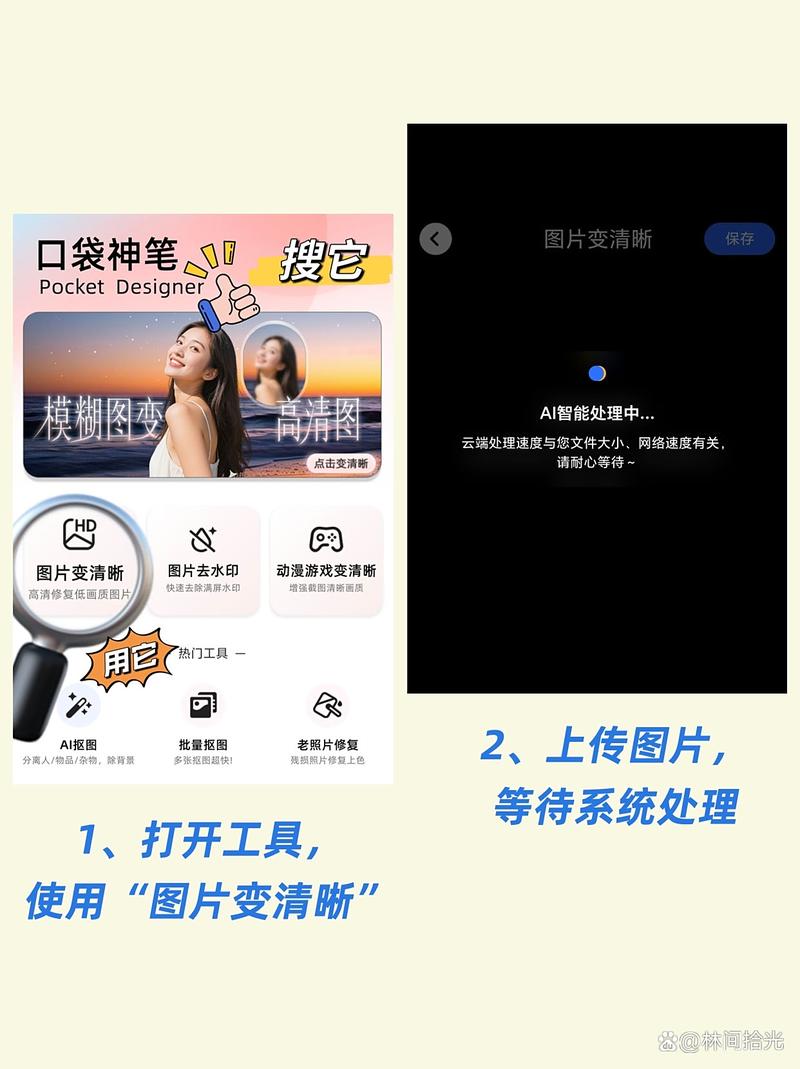
随着人工智能技术的飞速发展,AI图像增强技术成为处理模糊图片的新宠。这类技术通过分析图像内容,自动细节、色彩和对比度,使图片看起来更加清晰和生动。例如,2026版Photoshop新增的ACR超分辨率功能,能在保持自然纹理的前提下将图像分辨率提升至原始尺寸的200%,配合合理参数下的USM锐化(推荐数量80–120、半径1.0–1.8像素)与亮度/对比度微调,可使多数因轻微手抖或对焦偏移导致的模糊照片获得肉眼可见的清晰改善。你是否曾想过,仅仅通过几步操作,就能让模糊的图片焕发新生?
调整图像大小与分辨率:基础修复技巧
除了PS和AI技术,调整图像大小与分辨率也是提升图片清晰度的基本方法。在“图像”菜单中选择“图像大小”,提高图像的分辨率,可以显著提升图片的清晰度。在“滤镜”菜单中选择“锐化”>“智能锐化”,设置合适的锐化数量和半径,也能有效提升边缘锐度与细节表现力。同时,在“滤镜”菜单中选择“杂色”>“减少杂色”,设置合适的减少杂色数量,可以减少图片中的杂色,从而调整图片清晰度。这些基础操作简单易行,却往往被忽视,不妨试试看,或许能带来意想不到的效果。
综合应用:打造高清质感大片
无论是生活照、证件照、产品图还是老照片,以上方法都能轻松搞定。新手也能快速上手,制作出高清质感大片。需要注意的是,修复模糊照片时,切忌过度锐化,避免产生噪点、画面生硬失真等问题。同时,优先强化细节修复模糊,再微调光影色调,顺序颠倒会导致细节丢失、修图效果变差。对于严重对焦模糊、微信压缩截图、老旧模糊照片,单纯叠加锐化滤镜只会滋生噪点、画面破碎,很难还原真实高清质感。此时,不妨试试AI图像增强技术,或许能带来惊喜。
参考资料
1. PS怎么把模糊照片变清晰?新手5步快速修复模糊画质教程 - StartAI PS教程
2. ps怎么把手机拍糊的图片变清晰 - 太平洋科技
3. PS调整图片清晰度的5个小技巧,很实用!-即时设计
4. 图片模糊怎么变清晰?通过这五种方式
5. 在线修改照片分辨率(DPI)工具 - 改图宝
图片糊怎么调清晰_锐化先调曲线再AI
照片模糊时,简单锐化反而会越修越糟。修复时需注意顺序:优先用PS组合滤镜(高反差保留+叠加/柔光+USM锐化)或调整曲线提亮,强化边缘;再结合AI图像增强技术(如PS超分辨率),智能提升细节和清晰度;