照片反光怎么调清晰_去除照片反光,修出细节与色彩
目录:
- 识别材质:反光背后的光影密码
- 局部调整:蒙版技术的精准控制
- AI辅助:智能算法的快速修复
- 特殊场景:玻璃反光的分层控制
- 人像修复:眼镜反光的精细化处理
- 后期艺术:保留高光的哲学
- 工作流:智能对象的灵活运用
- 参考资料
正文:
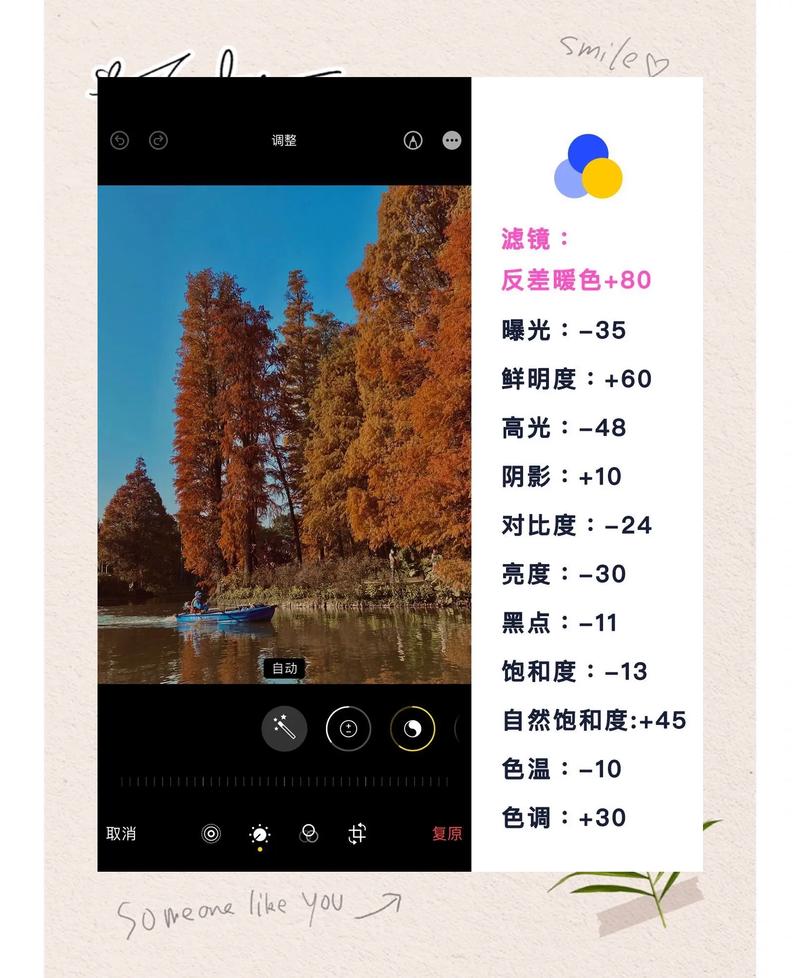
反光如同画面中的不速之客,常让照片细节模糊、色彩失真。无论是金属的高光、玻璃的炫彩,还是人像眼镜的眩斑,都考验着光影修复的技巧。如何让反光不再成为困扰,反而成为增强画面的元素?本文将深入探讨反光调整的核心方法,结合Photoshop、Luminar Neo等工具,解析从识别到修复的完整流程。
识别材质:反光背后的光影密码
反光的本质是光线与材质的博弈。金属表面呈现锐利高光,玻璃制品则带有色偏与模糊边缘,而人像眼镜的反光更需顾及眼球结构。在调整前,必须先读懂反光背后的材质特性。例如修复金属反光时,需在同材质区域取样;处理玻璃反光则需区分镜面反射与漫反射。你有没有遇到过因取样错误导致修复后画面出现“塑料感”的情况?这往往源于对材质光影规律的忽视。
以专业相机为例,其光学系统中的镜片组会形成复杂的光线路径。当光线在镜片间多次反射时,会在画面中产生“鬼影”或眩光。此时若简单压暗高光,反而会让主体轮廓模糊。正确做法是:在Photoshop中新建调整图层,采用“曲线”工具对反光区域进行针对性调整,同时保留10%-15%的自然高光,以此维持材质真实质感。
局部调整:蒙版技术的精准控制
当反光仅出现在局部区域时,蒙版技术能实现精准修复。在Photoshop Beta中,可通过“生成式填充”功能智能识别反光物体,但效果往往需要人工微调。创建圆形或自由形状蒙版后,仅对反光部位执行亮度、对比度调整,避免影响整体光影结构。若反光呈不规则形状,可切换至“自由绘制”模式勾勒精确边界。
以人像摄影为例,镜片反光常会遮挡眼部细节。此时可结合中性灰图层与蒙版:新建“柔光”模式图层并填充50%灰,用黑白画笔分别提亮/压暗条纹瑕疵。这种分层调整的方式,既能修复反光又能保留瞳孔真实感。你有没有试过用高斯模糊(半径1-2像素)软化蒙版边缘?这种技巧能让修复过渡更自然,避免出现明显接缝。
AI辅助:智能算法的快速修复
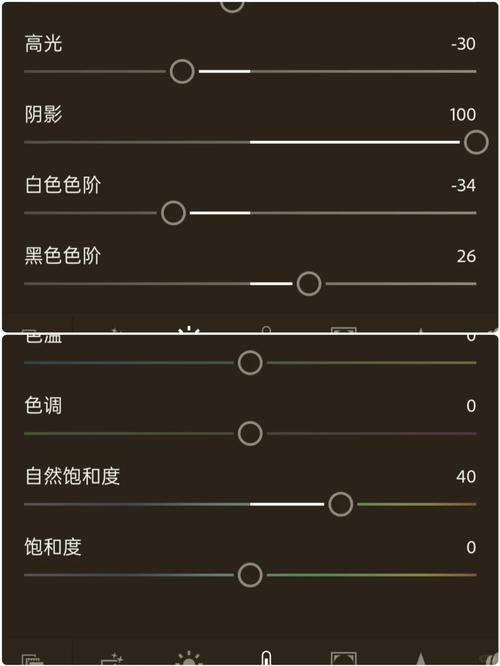
现代图像处理软件正不断融入AI技术,极大简化反光修复流程。Luminar Neo的光学AI引擎能自动区分镜面反射与漫反射,对玻璃、屏幕等平面反光具有针对性抑制能力。其“智能光影”功能可通过语义理解实现自然重建,特别适合处理强光过曝区域。
在OPPO手机相机专业模式下,AI去反光算法能实时识别并衰减镜面反射。操作时需注意:保持镜头洁净,阻断非必要入射光;通过手动对焦将焦点精准落在主体平面而非玻璃面,使反光区域因失焦而虚化。这种“虚实对比”的处理方式,往往能起到意想不到的视觉效果。
特殊场景:玻璃反光的分层控制
玻璃反光常伴随色偏问题,需要分层处理。在Photoshop中,可新建“曲线”调整图层压暗高光部分,再通过蒙版控制调整范围。若反光区域存在明暗差异,可进一步添加“色相/饱和度”调整图层,适当降低反光区亮度并保留原材质色彩特征。
以博物馆摄影为例,玻璃展柜中的反光会严重影响文物细节。此时可采用“正片叠底+滤色”双图层法:复制背景图层改为“正片叠底”模式压暗反光,再复制一层改为“滤色”模式提亮局部。这种明暗对比的处理,能自然弱化反光同时保持主体立体感。记得始终在复制图层上操作,通过Ctrl+J快捷键创建备份,以防意外修改破坏原图。
人像修复:眼镜反光的精细化处理
人像摄影中,眼镜反光是常见的挑战。在Photoshop中修复时,需按住Alt键在镜片周围无反光区域取样,画笔硬度控制在30%左右。修复时注意:取样点应与反光光照方向一致,避免出现明暗断层。对于复杂场景,可建立多个调整图层分别控制曝光、色彩和细节。
若反光完全覆盖双眼,可借助原始无反光眼睛素材进行局部替换。具体步骤:提前准备一张同角度、无反光的眼部特写照片,通过“内容识别填充”功能实现无缝替换。这种技术能让修复后的眼神恢复真实感与画面可信度。你有没有注意到?处理人像反光时,左右眼反光程度的一致性至关重要,否则会破坏视觉平衡。
后期艺术:保留高光的哲学
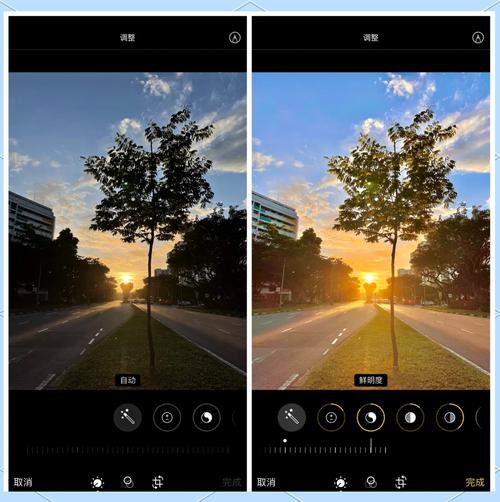
在反光修复中,保留适量自然高光反而能增强画面质感。例如金属表面应保留沿光线的条状高光,玻璃制品需保留边缘的微弱反光,否则会失去材质真实感。在Photoshop中,可通过“渐变映射”法:复制图层后选择“图像-调整-渐变映射”,选取深灰到浅灰的渐变,将混合模式改为“叠加”,降低不透明度至50%,既能消除反光又保留材质纹理。
这种保留高光的处理方式,体现了后期修复的艺术哲学——不是简单消除问题,而是通过光影调整强化画面表现力。记得在放大视图(200%-400%)下检查边缘过渡,定期切换正常视图确认整体效果,避免过度修复导致画面扁平化。
工作流:智能对象的灵活运用
对于经常处理反光问题的用户,可工作流提升效率。在Photoshop中,将常用修复步骤(如污点修复画笔+曲线调整)录制为动作:打开“窗口-动作”面板,点击新建动作按钮,完成操作后停止录制。下次处理同类图片时,只需一键运行动作即可。
将需要多次调整的图层转换为智能对象:右键图层选择“转换为智能对象”,后续修改时双击智能对象缩略图即可在独立窗口中调整参数,原始图层数据始终保留。这种分层管理的方式,特别适合复杂场景的精细化调整。
反光调整不仅是技术操作,更是光影艺术的再创作。从识别材质到精准控制,从AI辅助到特殊场景处理,每一步都蕴含着对光影规律的深刻理解。当你能将金属的高光转化为冷峻质感,将玻璃的炫彩转化为空间层次,将眼镜的反光转化为眼神故事时,便完成了从技术到艺术的进阶。
反光不再是问题,而是可以调制的元素。正如摄影师用光塑造画面,你也可以用技巧重塑光影。下一次拍摄时,不妨尝试捕捉反光中的故事,用后期工具将其转化为独特的视觉语言。
---
参考资料
1. AI一键去除照片中的阴影和反光,AI图像光影修复教程-人工智能-PHP中文网
2. ps如何去除反光-太平洋IT百科手机版
3. 苹果手机拍照反光怎么处理-太平洋IT百科手机版
4. OPPO手机拍照怎么去反光 OPPO手机相机专业模式使用教程技巧-安卓手机-PHP中文网
5. 醒图app怎么去除反光_醒图app照片反光消除教程实用-手机软件-PHP中文网
照片反光怎么调清晰_去除照片反光,修出细节与色彩
反光常困扰照片拍摄,影响细节和色彩。本文介绍了如何利用Photoshop、Luminar Neo等工具修复反光。关键在于识别材质(如金属、玻璃、眼镜),通过取样和蒙版精准调整亮度、对比度,或用AI智能