小米17pro拍照怎么加水印_自定义添加调整,注意画面遮挡
目录:
正文:
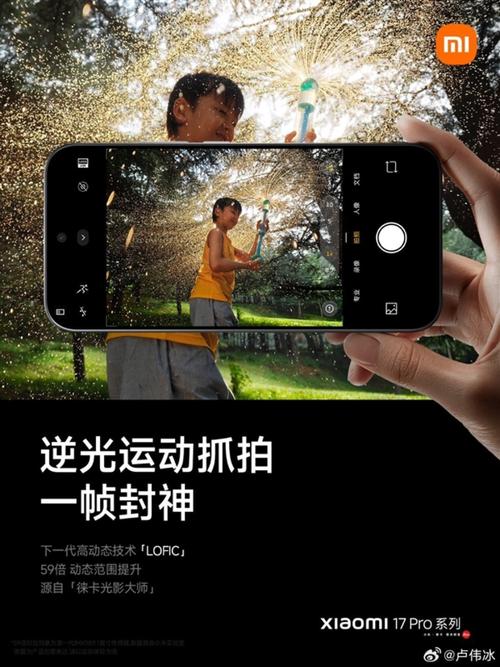
开启水印功能的基本步骤
在小米17 Pro上为照片添加水印,需要进入相机设置中的水印选项。通常在相机界面右上角点击齿轮图标或三横线菜单,然后向下滚动找到“水印”功能。开启后,可以选择添加时间、机型或自定义文字等水印。值得注意的是,这个设置只影响之后拍摄的照片,已经拍好的照片无法自动补上水印。平时拍旅行照或朋友圈照片时可以打开;拍证件、票据、课堂资料、工作文档时建议先关闭,避免水印遮住关键内容。
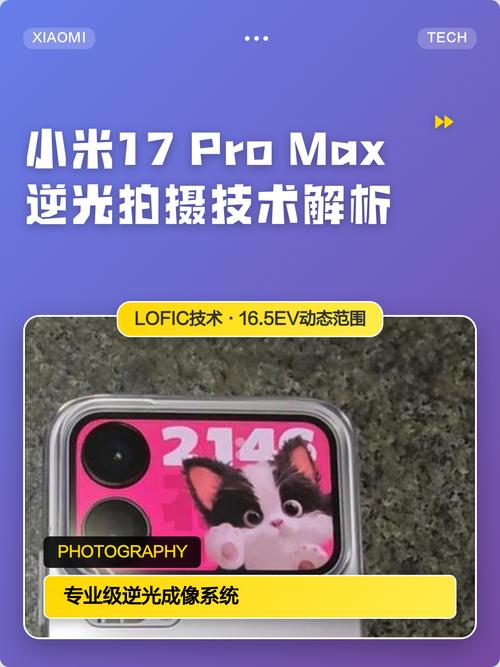
徕卡水印的设置方法
如果小米17 Pro支持徕卡影像系统,用户可以在水印设置中找到“徕卡水印”选项。开启后,照片会显示经典的黄底黑字水印,包含“LEICA”标志与设备型号,为照片增添专业质感。这个功能尤其适合摄影爱好者打造具有品牌辨识度的作品。系统支持调整字体粗细、颜色透明度,甚至能通过调色盘匹配照片主色调。例如,拍摄城市风光时可将水印颜色设为与建筑色调呼应的暖金色。
自定义水印的调整技巧
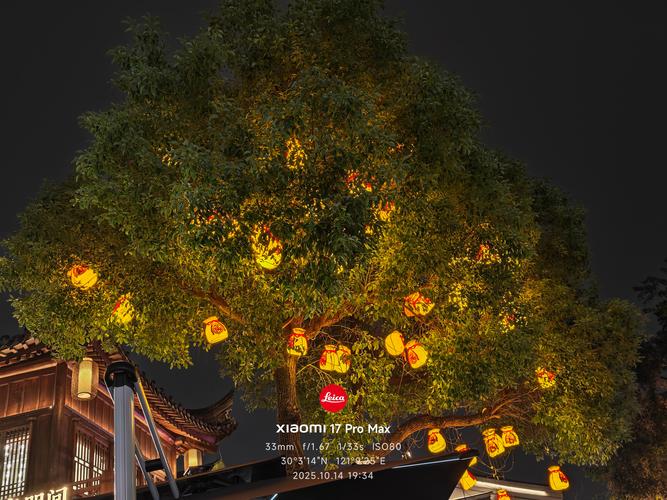
长按水印可拖动至画面任意位置,双指缩放能调整其大小。建议将水印放置在画面边缘1/3处,避免遮挡主体。对于人像摄影,可将水印置于肩部上方空白区域;拍摄美食时,则适合放在餐具旁的留白处。开启“地点+时间”水印,并调整字体为浅灰色,既能清晰记录“2025.09.26 巴黎埃菲尔铁塔”等信息,又不会破坏画面整体性。若拍摄地标建筑,可添加自定义文字“巴黎之旅·Day3”,增强叙事感。
AI水印功能的实用应用
在“更多”菜单中开启AI水印功能,系统会根据拍摄场景自动推荐适配样式。拍摄宠物时可能触发卡通爪印水印,夜景模式则可能显示星空主题水印,为创作增添趣味性。通过合理运用小米17 Pro的水印功能,用户既能高效记录创作信息,又能打造具有个人风格的视觉作品。从基础标注到创意表达,这一功能为手机摄影赋予了更多可能性。
水印设置的注意事项
水印不仅占用有效像素空间,还可能遮挡关键文字或主体细节,影响信息识别效率。若计划对照片进行二次裁剪(如适配社交媒体竖版比例),也需留意水印位置。裁切后易出现水印被截断、偏移或压盖主体的问题。建议拍摄时适当抬高主体构图,在画面底部预留安全边距,便于后期灵活处理。初次尝试建议仅启用“徕卡水印”,暂勿叠加时间、地点、自定义文字等多重水印,避免信息过载。

小米17pro拍照怎么加水印_自定义添加调整,注意画面遮挡
在小米17 Pro相机设置中开启水印功能,可选择时间、机型或自定义文字,并拖动调整位置大小。支持徕卡水印,可调颜色样式。AI水印能自动匹配场景。注意水印会遮挡画面,影响信息识别,后期裁剪可能导致水印错